Google Drive full · No computer space · แผนสงบสำหรับการขับรถที่มีผู้คนหนาแน่น
Google ไดรฟ์เต็ม แต่แล็ปท็อปของคุณเต็มเกินไป: วิธีเคลื่อนย้ายที่ปลอดภัยกว่า
Google ไดรฟ์เต็ม เมลหรือข้อมูลสำรองอาจได้รับผลกระทบ และแล็ปท็อปไม่สามารถเก็บข้อมูลถาวรได้ การย้ายไปยัง OneDrive ควรสร้างพื้นที่ว่าง ไม่ใช่พื้นที่จัดเก็บข้อมูลสำรองฉุกเฉินบนโต๊ะทำงานของคุณ
อัปเดตเมื่อ ; 14 นาทีในการอ่าน.
คำตอบสั้น ๆ
ตั้งค่า Google Drive เป็นแหล่งที่มาและ OneDrive เป็นปลายทาง ตรวจสอบว่า OneDrive มีความจุเพียงพอ และเรียกใช้การย้ายข้อมูลบนคลาวด์แบบคัดลอกเท่านั้น FileArk จัดทำแหล่งที่มา จัดคิวทุกไฟล์ ทำการถ่ายโอนออกจากคอมพิวเตอร์ของคุณ และอ่านออบเจ็กต์ปลายทางแต่ละรายการเพื่อดูขนาดและการตรวจสอบ SHA-256 ก่อนที่จะนับว่าเสร็จสมบูรณ์
เหตุใด Google Drive แบบเต็มจึงยากกว่าที่คิด
คำเตือนการจัดเก็บข้อมูลอาจครอบคลุมมากกว่าโครงสร้างโฟลเดอร์ที่เรียบร้อย การอัปโหลดนานหลายปีอาจรวมถึงรูปภาพในโทรศัพท์ วิดีโอ PDF ไฟล์ Office สื่อที่แชร์ ทางลัด และ Google เอกสาร ชีต หรือสไลด์ที่ทำงานไม่เหมือนไฟล์ที่ดาวน์โหลดทั่วไป
การส่งออกด้วยตนเองหรือการดาวน์โหลดเบราว์เซอร์สามารถสร้างไฟล์เก็บถาวรได้หลายรายการ ต้องใช้พื้นที่ว่างในการแตกไฟล์ และปล่อยให้คุณจับคู่โฟลเดอร์ด้วยตนเอง จากนั้นทุกไฟล์จะต้องเดินทางกลับผ่านแล็ปท็อปเครื่องเดียวกันไปยัง OneDrive หากการเชื่อมต่อหลุด คำถามที่ยากไม่ใช่ว่ามีบางอย่างล้มเหลวหรือไม่ แต่ต่างหากคือสิ่งที่ล้มเหลวต่างหาก
การย้ายข้อมูลจำนวนมากยังต้องพบกับโควต้า การควบคุมปริมาณ ชื่อที่ไม่ถูกต้อง ข้อมูลเมตาที่ไม่รองรับ และการเปลี่ยนแปลงแหล่งที่มาที่เกิดขึ้นในขณะที่คัดลอกกำลังทำงาน ยิ่งห้องสมุดมีขนาดใหญ่เท่าใด “ฉันเห็นแถบความคืบหน้าถึงจุดสิ้นสุด” ก็ยิ่งมีประโยชน์น้อยลงเท่านั้นที่จะเป็นข้อพิสูจน์
ทราบความแตกต่างระหว่างเนื้อหาไฟล์และพฤติกรรมของระบบคลาวด์
- ไฟล์ทั่วไป เช่น JPG, MP4, PDF, DOCX, XLSX และ ZIP สามารถเก็บไบต์ของไฟล์และเส้นทางโฟลเดอร์ได้
- เอกสาร ชีต และสไลด์ของ Google ต้องมีการส่งออกเป็นรูปแบบแบบพกพา ตรวจสอบผลลัพธ์ที่แปลงแล้วอย่างระมัดระวัง
- การแชร์ลิงก์ สิทธิ์ ความคิดเห็น เวอร์ชัน ป้ายกำกับ ทางลัด และนโยบายพื้นที่ทำงานไม่ใช่ไบต์ของไฟล์ธรรมดา และควรวางแผนแยกกัน
- ไฟล์ที่แชร์กับคุณอาจไม่ใช้โควต้าหรือเป็นของคุณ ยืนยันขอบเขตการย้ายข้อมูล แทนที่จะถือว่าหมายเลขพื้นที่เก็บข้อมูลของบัญชีเท่ากับจำนวนสำเนาทั้งหมด
- กฎการตั้งชื่อและเส้นทางของ OneDrive อาจแตกต่างกัน ดังนั้นชื่อ Edge-case จึงสมควรได้รับการทดสอบเล็กน้อยก่อนที่จะดำเนินการครั้งใหญ่
เก็บแล็ปท็อปที่เกือบเต็มไว้ไม่ให้อยู่ในเส้นทางไฟล์

FileArk ใช้คอมพิวเตอร์เพื่อการอนุญาต การตั้งค่า และความคืบหน้าเท่านั้น บริการสแกนและย้ายข้อมูลทำงานออนไลน์ ดังนั้นไลบรารี Google Drive ที่สมบูรณ์จึงไม่เคยถูกจัดแสดงบนแล็ปท็อปของคุณ
ไฟล์แต่ละไฟล์ขนาดใหญ่อาจใช้พื้นที่ชั่วคราวกับพนักงานย้ายข้อมูล ก่อนที่จะดาวน์โหลด ผู้ปฏิบัติงานจะตรวจสอบว่าไดรฟ์ข้อมูลชั่วคราวสามารถเก็บไฟล์ที่คาดหวังไว้ได้บวกกับเงินสำรองที่ปลอดภัยหรือไม่ ผู้ปฏิบัติงานแต่ละคนจะจัดการงานที่มีขอบเขตและลบไฟล์ชั่วคราวหลังจากเสร็จสิ้น
การออกแบบนี้ยังหลีกเลี่ยงการส่งห้องสมุดผ่านการเชื่อมต่อที่บ้านของคุณสองครั้ง การจำกัดความเร็วของผู้ให้บริการและสภาพอินเทอร์เน็ตยังคงมีอยู่ แต่แล็ปท็อปที่สลีปหรือเบราว์เซอร์ที่ปิดอยู่จะไม่กลายเป็นจุดล้มเหลว
ย้าย Google Drive ไปยัง OneDrive ทีละขั้นตอน
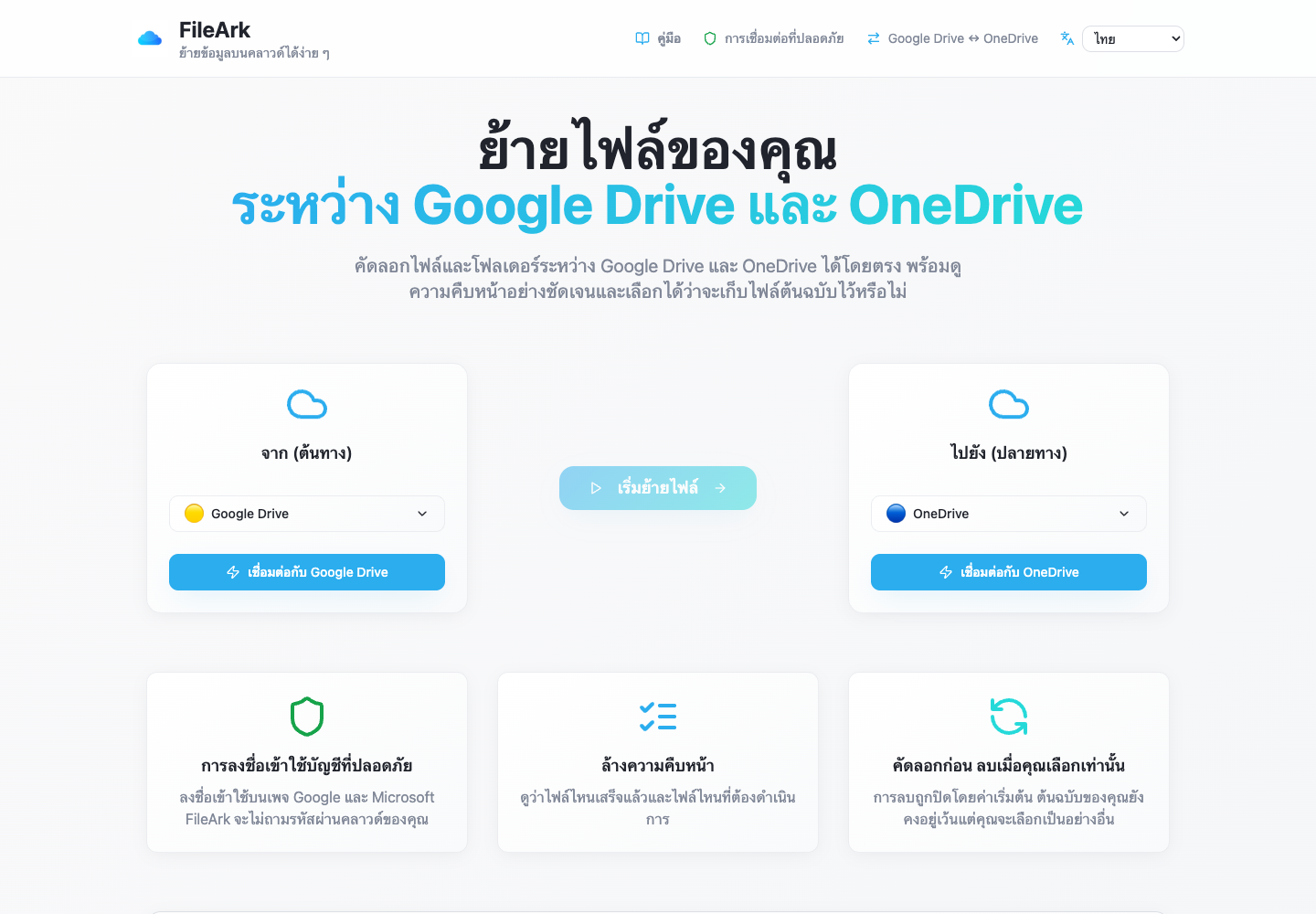
เลือก Google Drive เป็นแหล่งที่มา
ใต้จาก เลือก Google Drive ภายใต้ถึง เลือก OneDrive ตรวจสอบทิศทางอีกครั้งก่อนได้รับอนุญาต
เชื่อมต่อบัญชีที่ถูกต้อง
อนุญาต Google และ Microsoft บนหน้าผู้ให้บริการ ตรวจสอบชื่อบัญชีที่แสดงเพื่อไม่ให้บัญชีส่วนตัวและบัญชีงานปะปนกันโดยไม่ได้ตั้งใจ
ตรวจสอบโควต้าก่อนปล่อยงานการโอน
หน้าการตั้งค่าจะแสดงที่เก็บข้อมูลสด จากนั้นเครื่องสแกนจะรวมข้อมูลเมตาของไฟล์ที่ค้นพบและเปรียบเทียบกับโควต้าที่เหลืออยู่ของ OneDrive ก่อนที่จะเข้าคิวงานไฟล์
ใช้โฟลเดอร์ปลายทางที่สะอาด
โฟลเดอร์ Migrated ที่มีชื่อไม่ซ้ำกันช่วยลดการชนกันและทำให้ตรวจสอบหรือลบผลลัพธ์ได้ง่ายขึ้นโดยไม่รบกวนเนื้อหา OneDrive ที่มีอยู่
เก็บแหล่งที่มาของ Google ไว้
ปล่อยให้การลบปิดใช้งาน คำเตือนพื้นที่เก็บข้อมูลไม่ใช่เหตุผลที่จะรวมการโยกย้ายและการลบถาวรเป็นขั้นตอนเดียวที่ไม่สามารถย้อนกลับได้
เริ่มงานออนไลน์
เครื่องสแกนจะเขียนหนึ่งบันทึกต่อไฟล์และเผยแพร่งานที่คงทน ผู้ปฏิบัติงานประมวลผล ตรวจสอบ และอัปเดตบันทึกเหล่านั้นในขณะที่คุณมีอิสระในการปิดเบราว์เซอร์
FileArk ป้องกันไม่ให้งานใหญ่กลายเป็นคำขอที่เปราะบางได้อย่างไร

เครื่องสแกนเริ่มต้นจะระบุลำดับชั้นของ Google Drive และสร้างหรือนำบันทึกฐานข้อมูล idempotent มาใช้ซ้ำสำหรับทุกออบเจ็กต์ต้นทาง บันทึกที่รอดำเนินการแต่ละรายการจะถูกเผยแพร่เป็นข้อความถาวรไปยังคิวการโยกย้ายแบบถาวร
พนักงานขอจัดส่งครั้งละหนึ่งรายการ มันไม่รับทราบข้อความนั้นเมื่อรับ การตอบรับจะเกิดขึ้นหลังจากผลลัพธ์ปลายทางและบันทึกฐานข้อมูลได้รับการเขียนอย่างปลอดภัยแล้วเท่านั้น หากกระบวนการขัดข้องก่อน RabbitMQ จะสามารถส่งมอบงานที่ไม่ได้รับการตอบรับได้อีกครั้ง
คาดว่าจะมีการจัดส่งซ้ำในระบบอย่างน้อยหนึ่งครั้ง FileArk จดจำบันทึกที่ตรวจสอบแล้วและข้ามไป สำหรับการทำงานที่ถูกขัดจังหวะ ระบบจะใช้ ID ปลายทางที่จัดเก็บหรือกู้คืน เพื่อหลีกเลี่ยงการรักษาความไม่แน่นอนเสมือนเป็นความสำเร็จครั้งใหม่
การตรวจสอบที่เปลี่ยนการอัปโหลดสีเขียวให้เป็นไฟล์ที่ได้รับการยืนยัน
อ่านและพิมพ์ลายนิ้วมือเพย์โหลดต้นทาง
FileArk อ่านเพย์โหลดที่สามารถถ่ายโอนได้และคำนวณ SHA-256 บนไบต์ที่แน่นอน สำหรับรายการดั้งเดิมของ Google นี่คือการนำเสนอที่ส่งออกซึ่ง OneDrive จะได้รับ
อัปโหลดและรักษาข้อมูลระบุตัวตนปลายทาง
OneDrive ส่งกลับ ID วัตถุ FileArk เก็บไว้ในบันทึกไฟล์ ดังนั้นการตรวจสอบในภายหลังจะระบุที่อยู่ของออบเจ็กต์ที่แน่นอน ไม่ใช่เพียงไฟล์อื่นที่มีชื่อเดียวกัน
ยืนยันขนาดที่มองเห็นได้
ปลายทางจะต้องรายงานจำนวนไบต์ที่คาดไว้ ข้อมูลเมตาจะถูกลองอีกครั้งในช่วงสั้นๆ เนื่องจากออบเจ็กต์ใหม่อาจต้องใช้เวลาก่อนที่จะปรากฏอย่างสม่ำเสมอ
อ่านปลายทางย้อนหลัง
FileArk ดาวน์โหลดออบเจ็กต์ OneDrive ที่แน่นอนด้วย ID คำนวณ SHA-256 อีกครั้ง และเปรียบเทียบกับข้อมูลสรุปเพย์โหลดต้นทาง
ดำเนินการต่อให้เสร็จสิ้นแล้วรับทราบ
เฉพาะการจับคู่แบบตรงทั้งหมดเท่านั้นที่ได้รับการอัปโหลด วิธีการยืนยัน และ VerifiedAt ข้อความคิวได้รับการยอมรับหลังจากการอัพเดตฐานข้อมูล
สิ่งที่คุณควรคาดหวังในการทบทวน
ไม่ใช่ทุกคำเตือนจะหมายถึงข้อมูลสูญหาย ผู้ให้บริการอาจจำกัดคำขอชั่วคราว โทเค็นอาจต้องรีเฟรช หรือออบเจ็กต์ปลายทางอาจใช้เวลาสักครู่จึงจะอ่านได้ FileArk จะพยายามล้มเหลวชั่วคราวอีกครั้งภายในจำนวนครั้งที่มีขอบเขต
ปัญหาที่เกิดขึ้นอย่างต่อเนื่อง เช่น การเปลี่ยนแปลงสิทธิ์ การส่งออกที่ไม่รองรับ ข้อขัดแย้งของเส้นทาง ความจุปลายทางไม่เพียงพอ หรือการตรวจสอบไม่ตรงกัน จะยังคงมองเห็นได้ว่าเป็นงานที่ล้มเหลว สิ่งเหล่านี้จะไม่ถูกเพิ่มลงในการนับที่เสร็จสมบูรณ์เพียงเพราะมีความพยายามในการอัปโหลด
สำหรับพื้นที่เก็บข้อมูลขนาดใหญ่มาก ให้ตรวจสอบรายการที่ล้มเหลวโดยเป็นส่วนหนึ่งของการย้ายข้อมูล ไม่ใช่เชิงอรรถเพิ่มเติม แก้ไขและลองรายการเหล่านั้นอีกครั้งในขณะที่บัญชีต้นทางยังคงมีอยู่
พื้นผิวที่เน้นแรงกดต่ำเพื่อการเคลื่อนไหวที่มีระดับเสียงสูง
- ปล่อยให้การวิ่งเสร็จสิ้นก่อนที่จะจัดระเบียบจุดหมายปลายทางใหม่
- ตรวจสอบทุกรายการที่ล้มเหลวและรักษาแหล่งที่มาไว้ตลอดการลองใหม่
- เปิดชุดตัวแทนของการส่งออกของ Google สื่อขนาดใหญ่ ไฟล์เก็บถาวร ไฟล์เก่า และชื่อที่ผิดปกติ
- เปรียบเทียบจำนวนระดับโฟลเดอร์เมื่อเป็นไปได้ แทนที่จะพึ่งพาเฉพาะผลรวมพื้นที่เก็บข้อมูลของผู้ให้บริการ
- ทดสอบการเข้าถึง OneDrive จากอุปกรณ์และบัญชีที่จะใช้
- สร้างการแบ่งปันและการทำงานร่วมกันที่จำเป็นอีกครั้งแยกจากกัน
- รอผ่านช่วงเวลาที่ทับซ้อนกันก่อนที่จะยกเลิกพื้นที่เก็บข้อมูลหรือลบออกจาก Google ไดรฟ์
คำถามที่พบบ่อย
ฉันสามารถย้าย Google Drive ไปยัง OneDrive โดยไม่ต้องดาวน์โหลดลงในแล็ปท็อปของฉันได้หรือไม่
ใช่ FileArk ทำการสแกนและถ่ายโอนไฟล์บนบริการออนไลน์ แล็ปท็อปของคุณใช้เพื่ออนุญาตและติดตามงาน ไม่ใช่เพื่อเก็บไลบรารีทั้งหมด
จะเกิดอะไรขึ้นกับ Google เอกสารและชีต
ไฟล์ดั้งเดิมของ Google จำเป็นต้องส่งออกเป็นไฟล์พกพาก่อนที่ OneDrive จะสามารถจัดเก็บเนื้อหาได้ ตรวจสอบเอกสารที่แปลงแล้ว เนื่องจากประวัติการทำงานร่วมกันและพฤติกรรมดั้งเดิมไม่ได้ถ่ายโอนเป็นไบต์ธรรมดา
FileArk รู้ได้อย่างไรว่าการอัปโหลด OneDrive ถูกต้อง
โดยจะบันทึก ID ออบเจ็กต์ OneDrive ตรวจสอบขนาด อ่านออบเจ็กต์นั้นกลับ คำนวณ SHA-256 และเปรียบเทียบไดเจสต์กับเพย์โหลดต้นทางก่อนที่จะทำเครื่องหมายไฟล์ที่ได้รับการยืนยัน
การปิดเบราว์เซอร์จะหยุดการย้ายข้อมูลหรือไม่
ไม่ เมื่อรับงานและเข้าคิวแล้ว เครื่องสแกน คิว ฐานข้อมูล และผู้ปฏิบัติงานทำงานโดยอิสระจากแท็บเบราว์เซอร์
ฉันควรลบ Google Drive ทันทีหลังจากย้ายหรือไม่
ไม่ เก็บต้นทางไว้ในช่วงเวลาที่ทับซ้อนกัน ตรวจสอบไฟล์สำคัญและเอกสารที่แปลงแล้ว แก้ไขความล้มเหลว และสร้างการแชร์ขึ้นใหม่ก่อนที่จะตัดสินใจลบแยกต่างหาก