Google Drive → OneDrive · รายการตรวจสอบความปลอดภัยที่เหมาะกับการพิมพ์
รายการตรวจสอบ Google Drive to OneDrive เพื่อการเคลื่อนไหวอย่างปลอดภัยในปี 2026
การเคลื่อนไหวอย่างระมัดระวังช่วยปกป้องต้นฉบับ ทำให้ไฟล์ Google ที่แปลงแล้วค้นหาได้ง่าย และให้เวลาคุณตรวจสอบผลลัพธ์ก่อนที่ผู้อื่นจะเปลี่ยนวิธีการทำงาน
อัปเดตเมื่อ ; 7 นาทีในการอ่าน.
คำตอบสั้น ๆ
ใช้สี่ขั้นตอนง่ายๆ: ตรวจสอบ Google Drive, เตรียมพื้นที่ให้เพียงพอใน OneDrive, คัดลอกโดยปิดการลบ และตรวจสอบผลลัพธ์ FileArk จัดการการถ่ายโอนเบื้องหลังและการตรวจสอบไฟล์ คุณทำการตัดสินใจขั้นสุดท้ายเกี่ยวกับต้นฉบับ
ก่อนการโอน
- ยืนยันบัญชี Google และที่อยู่อีเมลของบัญชี Microsoft
- แสดงรายการ Google เอกสาร ชีต และสไลด์ที่สำคัญที่ต้องตรวจสอบหลังการแปลง
- รีวิว แบ่งปันกับฉัน รายการและไฟล์บันทึกย่อของบุคคลอื่น
- ลบรายการที่ซ้ำกันและไฟล์ที่คุณไม่ต้องการอีกต่อไป
- เก็บข้อมูลสำรองแยกต่างหากสำหรับสิ่งที่ไม่สามารถทดแทนได้
ตรวจสอบปลายทาง OneDrive
FileArk แสดงพื้นที่ที่ใช้และพื้นที่ว่างในทั้งสองบัญชี OneDrive ต้องการพื้นที่ว่างมากกว่าจำนวนที่คัดลอกจาก Google Drive
อย่าถือว่าแผน Microsoft 365 มีพื้นที่เก็บข้อมูลไม่จำกัด เหลือพื้นที่พิเศษสำหรับการเติบโตตามปกติและสำหรับไฟล์ Google ที่แปลงแล้ว
ใช้การตั้งค่าที่ปลอดภัยสำหรับการเรียกใช้ครั้งแรก
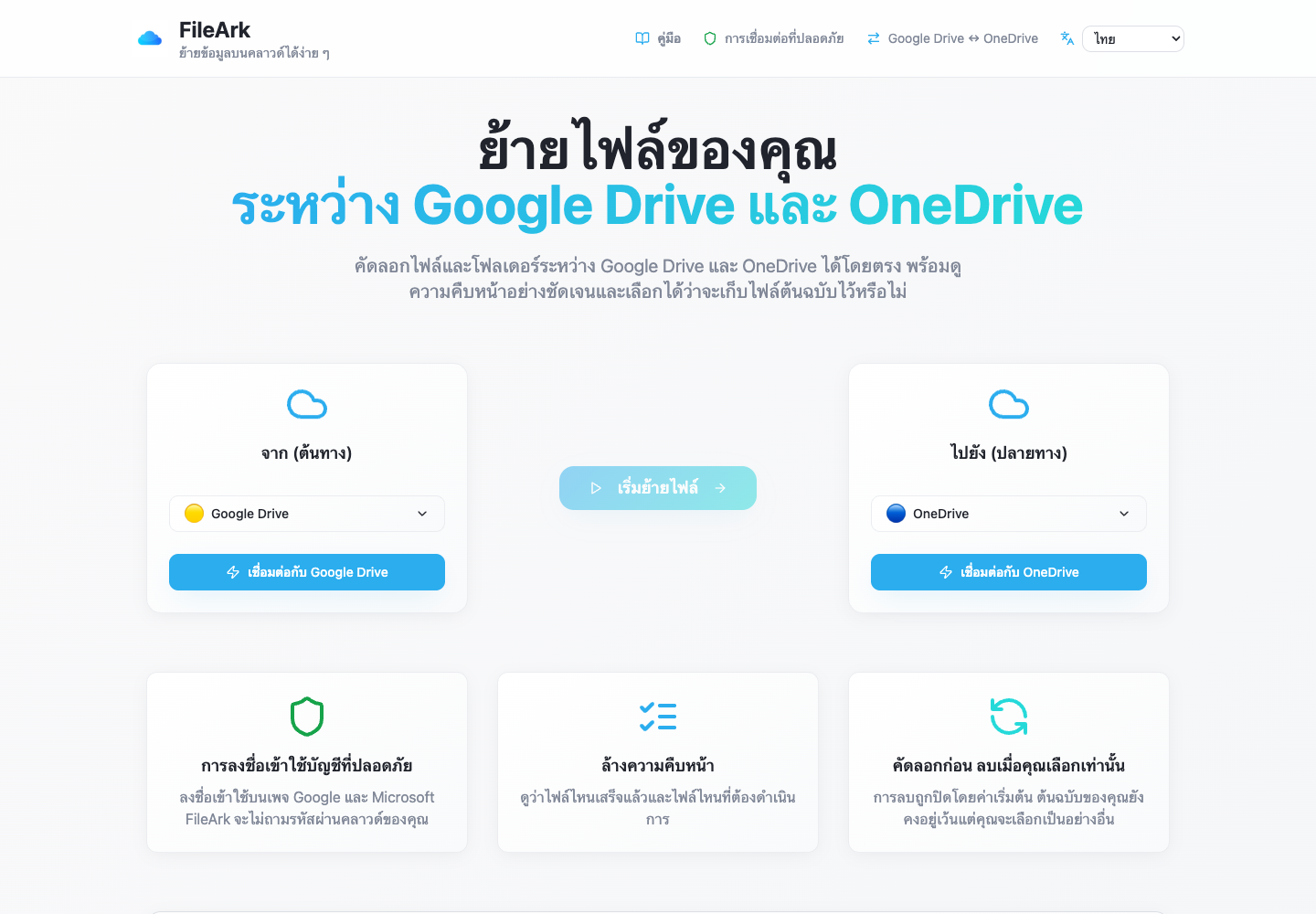
- เลือก Google Drive ภายใต้จากและ OneDrive ภายใต้ถึง
- เก็บโฟลเดอร์ Migrated เริ่มต้นไว้เพื่อให้ค้นหาสำเนาใหม่ได้ง่าย
- ไม่ต้องเลือก “ลบไฟล์จากแหล่งที่มา”
- เริ่มการคัดลอกและปล่อยให้ทำต่อไปในเบื้องหลัง
- กลับไปที่หน้าความคืบหน้าและตรวจสอบรายการที่ล้มเหลว
FileArk ตรวจสอบทุกไฟล์ที่ถ่ายโอนอย่างไร
แถบความคืบหน้าเพียงอย่างเดียวไม่เพียงพอ FileArk ตรวจสอบแต่ละไฟล์ในสามจุดแยกกัน เพื่อให้การอัปโหลดที่หยุดหรือไม่สมบูรณ์ไม่นับว่าเสร็จสิ้นอย่างเงียบๆ
- ตรวจสอบครั้งแรก: FileArk อ่านไฟล์ทั้งหมดจาก Google Drive และบันทึกจำนวนข้อมูลที่ได้รับ
- ตรวจสอบครั้งที่สอง: OneDrive ต้องยืนยันว่ายอมรับการอัปโหลด
- การตรวจสอบครั้งที่สาม: FileArk ค้นหาไฟล์ใหม่ใน OneDrive และเปรียบเทียบขนาดของไฟล์กับไฟล์ที่ส่งไป
การตรวจสอบโดยเจ้าหน้าที่ของคุณ
- เปิด Google เอกสาร ชีต สไลด์ และภาพวาดที่แปลงแล้ว
- เปิดไฟล์จากทั้งโฟลเดอร์ธรรมดาและโฟลเดอร์ที่ซ้อนกันลึก
- เล่นวิดีโอขนาดใหญ่และเปิดไฟล์ ZIP
- ตรวจสอบไฟล์ที่มีชื่อยาวหรือชื่อในภาษาอื่น
- แชร์โฟลเดอร์สำคัญอีกครั้งจาก OneDrive และทดสอบการเข้าถึง
คัดลอกก่อน ตัดสินใจเกี่ยวกับการลบในภายหลัง
การโอนครั้งแรกที่ปลอดภัยที่สุดคือสำเนา กล่อง “ลบไฟล์จากแหล่งที่มา” จะปิดอยู่ตามค่าเริ่มต้น ดังนั้นต้นฉบับจะยังคงอยู่ใน Google Drive ในขณะที่คุณตรวจสอบสำเนาใหม่ใน OneDrive
หลังจาก FileArk เสร็จสิ้น ให้เปรียบเทียบโฟลเดอร์สำคัญและเปิดไฟล์ด้วยตัวเอง หากคุณพอใจแล้ว คุณสามารถลบต้นฉบับของ Google Drive ได้ด้วยตัวเอง หากคุณใช้ตัวเลือกการลบอัตโนมัติของ FileArk ในการถ่ายโอนในภายหลัง FileArk จะลบต้นฉบับหลังจากผ่านการตรวจสอบปลายทางแล้วเท่านั้น
เก็บระยะเวลาทับซ้อนกันสั้นๆ
อย่าปิดบัญชี Google หรือลดแผนพื้นที่เก็บข้อมูลในวันเดียวกับที่การคัดลอกเสร็จสิ้น ใช้ OneDrive ตามปกติสักพักหนึ่งแล้วฟังสิ่งที่คนอื่นไม่สามารถค้นหาหรือเปิดได้
เมื่อไฟล์สำคัญใช้งานได้ มีการสร้างการแชร์ขึ้นมาใหม่ และคุณพอใจกับสำเนานี้ คุณสามารถเลือกได้ว่าจะให้ไฟล์ใดอยู่ใน Google ไดรฟ์
คำถามที่พบบ่อย
เหตุใดฉันจึงควรเก็บ Google Drive ไว้หลังการคัดลอก
การทับซ้อนกันสั้นๆ จะทำให้คุณมีเวลาค้นหาการตั้งค่าการแชร์ที่ขาดหายไป ตรวจสอบเอกสารที่แปลงแล้ว และกู้คืนสิ่งที่ไม่คาดคิดโดยไม่ต้องกดดัน
FileArk ตรวจสอบพื้นที่ว่างก่อนเริ่มหรือไม่
ใช่ โดยจะแสดงข้อมูลการจัดเก็บข้อมูลสำหรับทั้งบัญชีที่เชื่อมต่อกันและป้องกันไม่ให้การถ่ายโอนเริ่มต้นเมื่อปลายทางมีที่ว่างไม่เพียงพอ
การตรวจสอบอัตโนมัติเพียงพอหรือไม่
ไม่มีระบบอัตโนมัติรู้ว่าไฟล์ใดที่สำคัญที่สุดสำหรับคุณ FileArk ตรวจสอบการถ่ายโอน และคุณควรเปิดไฟล์ปลายทางที่มีประโยชน์ก่อนที่จะลบต้นฉบับ