Google Drive → OneDrive · สำหรับบัญชีขนาดใหญ่และการเชื่อมต่อที่ช้า
ย้าย Google Drive ไป OneDrive โดยไม่ต้องดาวน์โหลดทุกอย่าง
Google Takeout สามารถสร้างไฟล์เก็บถาวรได้ แต่ไฟล์เก็บถาวรไม่เหมือนกับ OneDrive ที่จัดระเบียบซึ่งมีไฟล์ที่เลือกไว้และโฟลเดอร์ที่คุ้นเคย
อัปเดตเมื่อ ; 8 นาทีในการอ่าน.
คำตอบสั้น ๆ
FileArk ย้ายไฟล์จาก Google Drive ไปยัง OneDrive ออนไลน์ เบราว์เซอร์ของคุณเริ่มทำงานและแสดงความคืบหน้า แต่ไฟล์ไม่ผ่านคอมพิวเตอร์ของคุณ FileArk ยังจัดการการแปลงมาตรฐานที่จำเป็นสำหรับ Google เอกสาร ชีต สไลด์ และภาพวาดอีกด้วย
เหตุใดการดาวน์โหลดไฟล์เก็บถาวรอาจไม่ช่วยแก้ปัญหา
Google Takeout มีประโยชน์เมื่อคุณต้องการข้อมูลสำรองที่ดาวน์โหลดได้ อย่างไรก็ตาม สำหรับบัญชีขนาดใหญ่ สามารถสร้างไฟล์เก็บถาวรได้จำนวนมาก คุณยังต้องการพื้นที่ดิสก์เพียงพอในการดาวน์โหลดและเปิด จากนั้นจึงมีเวลาและความจุอินเทอร์เน็ตเพียงพอในการอัปโหลดทุกสิ่งไปยัง OneDrive
การถ่ายโอนพื้นหลังโดยตรงจะง่ายขึ้นเมื่อเป้าหมายที่แท้จริงของคุณคือสำเนา OneDrive ที่ใช้งานได้ FileArk สร้างเส้นทางโฟลเดอร์ใหม่และติดตามแต่ละไฟล์แทนที่จะให้กลุ่มไฟล์เก็บถาวรแก่คุณเพื่อจัดเรียง
จะเกิดอะไรขึ้นหลังจากที่คุณกดเริ่ม
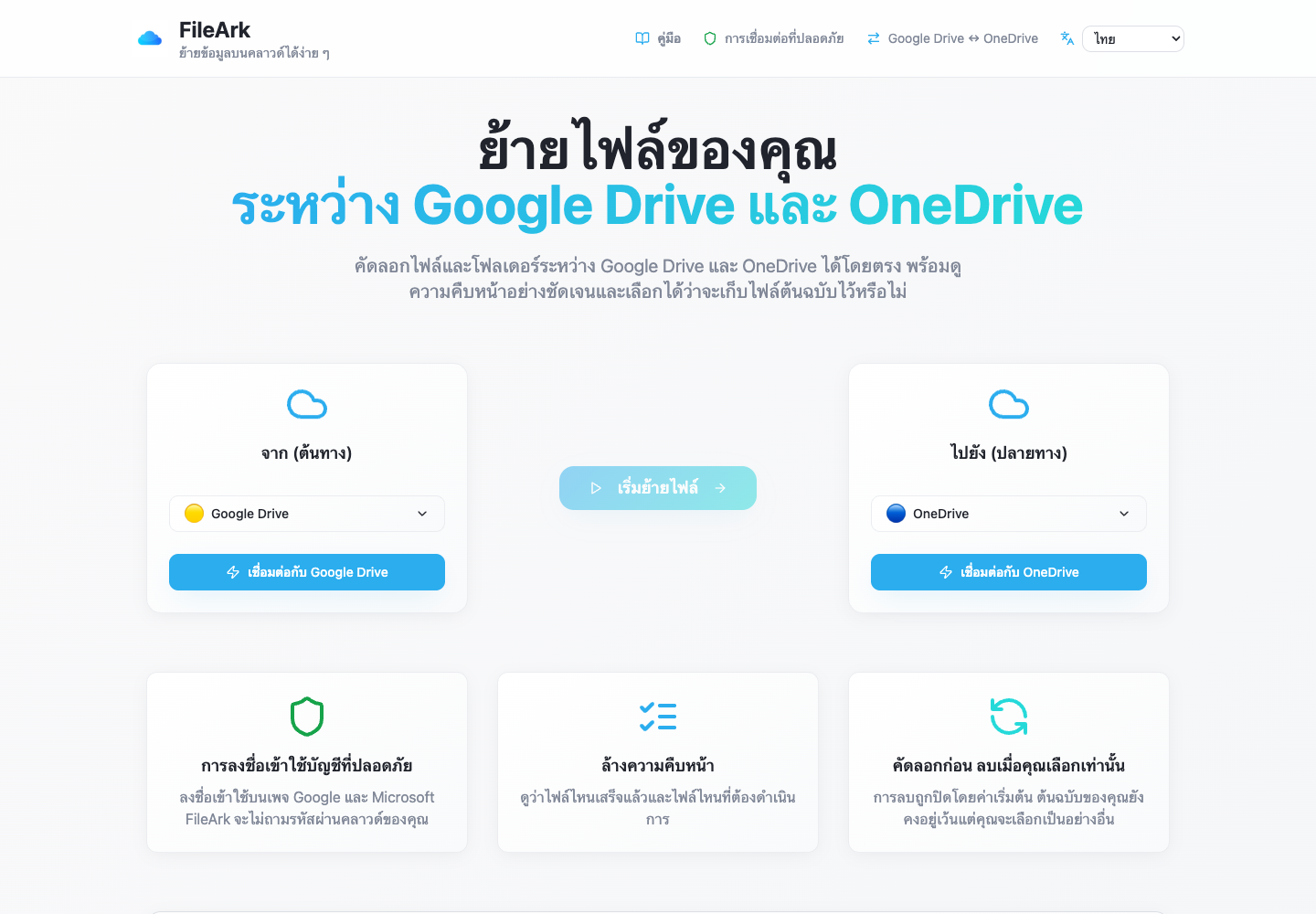
FileArk สแกน Google Drive สร้างโฟลเดอร์ที่ตรงกันใน OneDrive และส่งแต่ละไฟล์ทางออนไลน์ คอมพิวเตอร์ของคุณสามารถเข้าสู่โหมดสลีปหรือยกเลิกการเชื่อมต่อได้ เนื่องจากไม่ใช่สะพานเชื่อมระหว่างบริการทั้งสอง
หน้าความคืบหน้าแสดงรายการที่เสร็จสมบูรณ์และล้มเหลว หากไฟล์หนึ่งต้องลองอีกครั้ง ไฟล์ที่เสร็จแล้วไม่จำเป็นต้องคัดลอกอีกครั้ง
จดจำประเภทไฟล์ของ Google
- Google เอกสารกลายเป็นไฟล์ PDF
- Google ชีตกลายเป็นไฟล์ XLSX
- Google สไลด์กลายเป็นไฟล์ PDF
- Google วาดภาพกลายเป็นรูปภาพ PNG
- เปิดตัวอย่างที่สำคัญใน OneDrive เพื่อให้แน่ใจว่าผลลัพธ์จะตรงกับความต้องการของคุณ
เตรียมบัญชี
- ตรวจสอบว่าคุณเลือกบัญชี Google ที่ต้องการ
- ตรวจสอบว่า OneDrive มีพื้นที่ว่างเพียงพอ
- ตรวจสอบไฟล์ในส่วน "แชร์กับฉัน" เนื่องจากบุคคลอื่นอาจเป็นเจ้าของไฟล์เหล่านั้น
- ให้ทั้งสองบัญชีใช้งานได้จนกว่าจะมีการตรวจสอบผลลัพธ์
- ปล่อยให้การลบแหล่งที่มาปิดไว้สำหรับสำเนาแรก
FileArk ตรวจสอบทุกไฟล์ที่ถ่ายโอนอย่างไร
แถบความคืบหน้าเพียงอย่างเดียวไม่เพียงพอ FileArk ตรวจสอบแต่ละไฟล์ในสามจุดแยกกัน เพื่อให้การอัปโหลดที่หยุดหรือไม่สมบูรณ์ไม่นับว่าเสร็จสิ้นอย่างเงียบๆ
- ตรวจสอบครั้งแรก: FileArk อ่านไฟล์ทั้งหมดจาก Google Drive และบันทึกจำนวนข้อมูลที่ได้รับ
- ตรวจสอบครั้งที่สอง: OneDrive ต้องยืนยันว่ายอมรับการอัปโหลด
- การตรวจสอบครั้งที่สาม: FileArk ค้นหาไฟล์ใหม่ใน OneDrive และเปรียบเทียบขนาดของไฟล์กับไฟล์ที่ส่งไป
คัดลอกก่อน ตัดสินใจเกี่ยวกับการลบในภายหลัง
การโอนครั้งแรกที่ปลอดภัยที่สุดคือสำเนา กล่อง “ลบไฟล์จากแหล่งที่มา” จะปิดอยู่ตามค่าเริ่มต้น ดังนั้นต้นฉบับจะยังคงอยู่ใน Google Drive ในขณะที่คุณตรวจสอบสำเนาใหม่ใน OneDrive
หลังจาก FileArk เสร็จสิ้น ให้เปรียบเทียบโฟลเดอร์สำคัญและเปิดไฟล์ด้วยตัวเอง หากคุณพอใจแล้ว คุณสามารถลบต้นฉบับของ Google Drive ได้ด้วยตัวเอง หากคุณใช้ตัวเลือกการลบอัตโนมัติของ FileArk ในการถ่ายโอนในภายหลัง FileArk จะลบต้นฉบับหลังจากผ่านการตรวจสอบปลายทางแล้วเท่านั้น
คำถามที่พบบ่อย
การถ่ายโอนใช้พื้นที่ดิสก์ของคอมพิวเตอร์ของฉันหรือไม่
ไม่ อุปกรณ์ของคุณเปิด FileArk และแสดงความคืบหน้า แต่ไม่จำเป็นต้องจัดเก็บบัญชี Google Drive ทั้งหมด
Google เอกสารจะยังคงเป็น Google เอกสารใน OneDrive หรือไม่
ไม่ OneDrive ไม่สามารถจัดเก็บเป็น Google เอกสารที่ใช้งานจริงได้ FileArk แปลงเป็นไฟล์ปกติที่ OneDrive สามารถเก็บไว้ได้ ตรวจสอบเอกสารสำคัญหลังการแปลง
ฉันสามารถใช้คอมพิวเตอร์ในขณะที่ FileArk กำลังย้ายไฟล์ได้หรือไม่
ใช่ การถ่ายโอนจะทำงานในเบื้องหลังและไม่ใช้อุปกรณ์ของคุณเป็นเส้นทางสำหรับไฟล์