OneDrive → Google Drive · สำหรับบัญชีขนาดใหญ่และการเชื่อมต่อที่ช้า
ย้าย OneDrive ไปยัง Google Drive โดยไม่ต้องดาวน์โหลดทุกอย่าง
หาก OneDrive มีขนาดใหญ่กว่าแล็ปท็อปของคุณ การดาวน์โหลดและอัปโหลดทุกอย่างก็ไม่ใช่แค่ไม่สะดวก มันอาจจะเป็นไปไม่ได้
อัปเดตเมื่อ ; 8 นาทีในการอ่าน.
คำตอบสั้น ๆ
FileArk ย้ายไฟล์จาก OneDrive ไปยัง Google Drive ออนไลน์ เบราว์เซอร์ของคุณเริ่มทำงานและแสดงความคืบหน้า แต่ไฟล์ไม่ผ่านคอมพิวเตอร์ของคุณ ซึ่งช่วยประหยัดพื้นที่ดิสก์ในเครื่องและหลีกเลี่ยงการใช้การเชื่อมต่อที่บ้านหรือที่ทำงานของคุณหลายร้อยกิกะไบต์
เหตุใดการดาวน์โหลดทุกอย่างจึงกลายเป็นปัญหา
การย้ายด้วยตนเองจะส่งทุกไฟล์ผ่านการเชื่อมต่อของคุณสองครั้ง: ครั้งหนึ่งลงจาก OneDrive และอีกครั้งขึ้นไปยัง Google Drive ดังนั้นการย้ายพื้นที่ 500 GB จึงสามารถใช้การรับส่งข้อมูลอินเทอร์เน็ตได้ประมาณ 1 TB ก่อนที่จะลองอีกครั้ง
คอมพิวเตอร์ของคุณต้องการพื้นที่สำหรับไฟล์ที่ดาวน์โหลดด้วย การดาวน์โหลดโฟลเดอร์ขนาดใหญ่อาจมาถึงเนื่องจากไฟล์บีบอัดหลายไฟล์ ซึ่งต้องใช้พื้นที่มากขึ้นเมื่อเปิด หากเบราว์เซอร์หยุดกลางคัน อาจเป็นเรื่องยากที่จะทราบว่ามีอะไรหายไป
การถ่ายโอนในเบื้องหลังหมายถึงอะไร
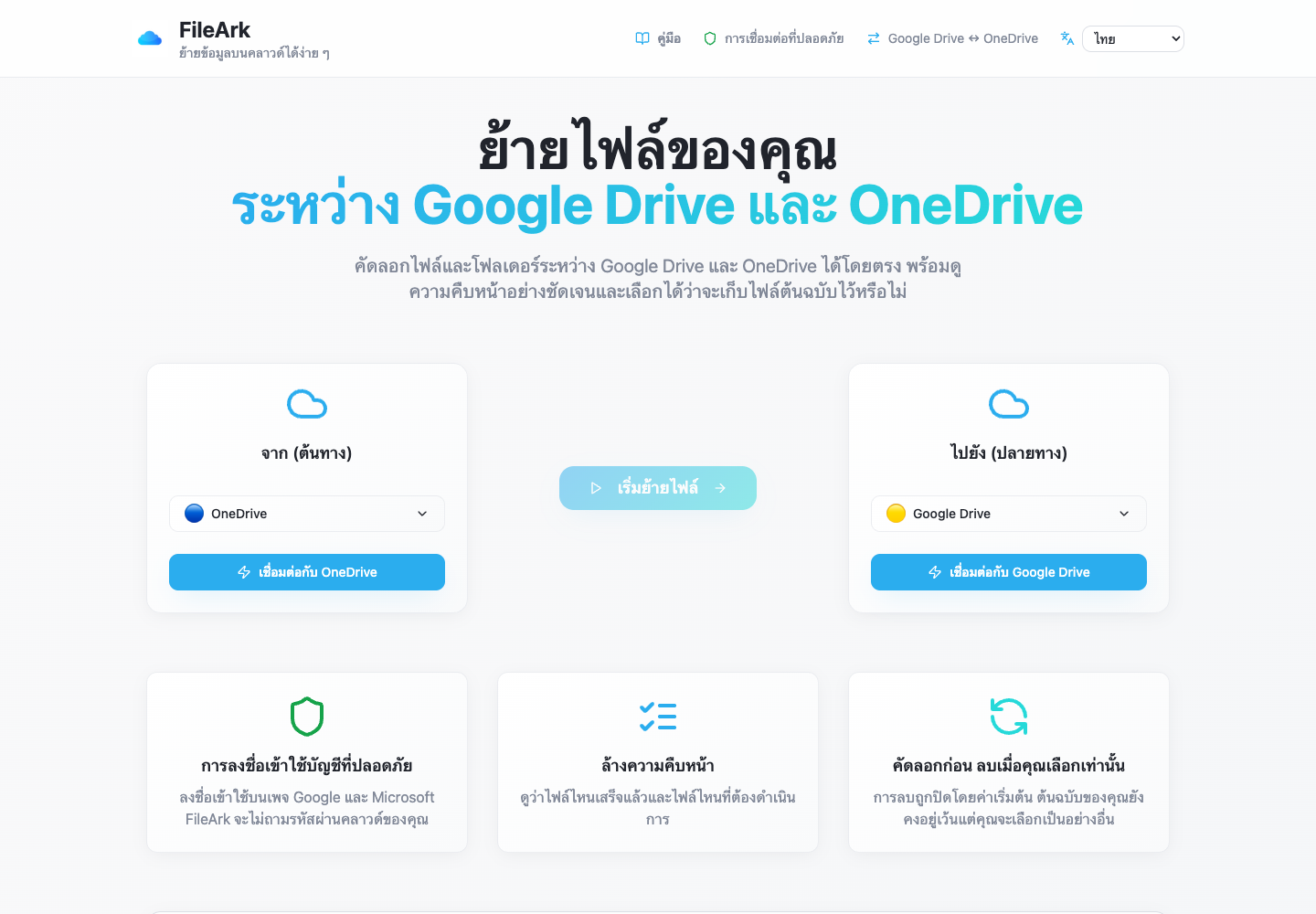
คุณเชื่อมต่อทั้งสองบัญชีและเริ่มการถ่ายโอนใน FileArk จากจุดนั้น FileArk จะอ่านไฟล์จาก OneDrive และส่งไปยัง Google Drive ออนไลน์ แล็ปท็อปหรือโทรศัพท์ของคุณสามารถยกเลิกการเชื่อมต่อได้โดยไม่ต้องพกพาข้อมูลไฟล์
คุณสามารถกลับมาอีกครั้งในภายหลังเพื่อดูว่าพบไฟล์จำนวนเท่าใด จำนวนไฟล์ที่เสร็จสมบูรณ์ และไฟล์ใดที่ต้องลองอีกครั้ง ไฟล์ที่เสร็จสมบูรณ์แล้วไม่จำเป็นต้องเริ่มใหม่อีกครั้งเนื่องจากมีรายการหนึ่งล้มเหลว
สิ่งที่ควรตรวจสอบก่อนการโอนเงินจำนวนมาก
- ตรวจสอบให้แน่ใจว่าคุณเชื่อมต่อบัญชี Microsoft และ Google ที่ถูกต้อง
- ตรวจสอบว่า Google ไดรฟ์มีพื้นที่ว่างเพียงพอสำหรับบัญชี OneDrive
- ลบการดาวน์โหลดเก่าหรือรายการที่ซ้ำกันที่คุณทราบอยู่แล้วว่าไม่ต้องการ
- ให้แผนบริการพื้นที่เก็บข้อมูลทั้งสองใช้งานได้จนกว่าสำเนาจะได้รับการตรวจสอบ
- เริ่มต้นด้วยการปิดการลบแหล่งที่มา
เหตุใดการโอนบางรายการจึงใช้เวลานานกว่ารายการอื่น
ขนาดโดยรวมก็มีความสำคัญ แต่จำนวนไฟล์ก็มีความสำคัญเช่นกัน ไฟล์ขนาดเล็กห้าหมื่นไฟล์อาจใช้เวลานานกว่าวิดีโอขนาดใหญ่สองสามไฟล์ เนื่องจากไฟล์ทุกไฟล์จะต้องค้นหา สร้าง และตรวจสอบแยกกัน
Google หรือ Microsoft อาจชะลอคำขอซ้ำไประยะหนึ่ง FileArk บันทึกความคืบหน้าเพื่อให้สามารถลองแก้ไขปัญหาชั่วคราวได้โดยไม่ต้องทิ้งงานที่เสร็จแล้วไป
FileArk ตรวจสอบทุกไฟล์ที่ถ่ายโอนอย่างไร
แถบความคืบหน้าเพียงอย่างเดียวไม่เพียงพอ FileArk ตรวจสอบแต่ละไฟล์ในสามจุดแยกกัน เพื่อให้การอัปโหลดที่หยุดหรือไม่สมบูรณ์ไม่นับว่าเสร็จสิ้นอย่างเงียบๆ
- ตรวจสอบครั้งแรก: FileArk อ่านไฟล์ทั้งหมดจาก OneDrive และบันทึกจำนวนข้อมูลที่ได้รับ
- ตรวจสอบครั้งที่สอง: Google ไดรฟ์ต้องยืนยันว่ายอมรับการอัปโหลด
- การตรวจสอบครั้งที่สาม: FileArk ค้นหาไฟล์ใหม่ใน Google Drive และเปรียบเทียบขนาดของไฟล์กับไฟล์ที่ส่งไป
คัดลอกก่อน ตัดสินใจเกี่ยวกับการลบในภายหลัง
การโอนครั้งแรกที่ปลอดภัยที่สุดคือสำเนา กล่อง “ลบไฟล์จากแหล่งที่มา” จะปิดอยู่ตามค่าเริ่มต้น ดังนั้นต้นฉบับจะยังคงอยู่ใน OneDrive ในขณะที่คุณตรวจสอบสำเนาใหม่ใน Google Drive
หลังจาก FileArk เสร็จสิ้น ให้เปรียบเทียบโฟลเดอร์สำคัญและเปิดไฟล์ด้วยตัวเอง หากคุณพอใจ คุณสามารถลบต้นฉบับ OneDrive ได้ด้วยตัวเอง หากคุณใช้ตัวเลือกการลบอัตโนมัติของ FileArk ในการถ่ายโอนในภายหลัง FileArk จะลบต้นฉบับหลังจากผ่านการตรวจสอบปลายทางแล้วเท่านั้น
คำถามที่พบบ่อย
สิ่งนี้ใช้ข้อมูลอินเทอร์เน็ตที่บ้านของฉันหรือไม่
อุปกรณ์ของคุณใช้ข้อมูลจำนวนเล็กน้อยในการเปิด FileArk และดูความคืบหน้า เนื้อหาไฟล์จะย้ายออนไลน์ระหว่าง FileArk และบริการจัดเก็บข้อมูล ไม่ใช่ผ่านอุปกรณ์ของคุณ
FileArk สามารถย้ายหลายร้อยกิกะไบต์ได้หรือไม่
ได้ ตราบใดที่ Google ไดรฟ์มีพื้นที่ว่างเพียงพอและทั้งสองบัญชียังคงเชื่อมต่อกัน ไฟล์จำนวนมากอาจต้องใช้เวลา ดังนั้นให้ใช้หน้าความคืบหน้าแทนการคาดหวังเวลาเสร็จสิ้นแบบตายตัว
จะเกิดอะไรขึ้นหากไฟล์หนึ่งล้มเหลว
รายการที่ล้มเหลวจะถูกบันทึกไว้เพื่อให้สามารถตรวจสอบหรือลองอีกครั้งได้ ไฟล์ที่ทำเสร็จแล้วจะยังคงเสร็จสมบูรณ์