OneDrive full · No computer space · สำหรับช่วงเวลาที่ “ทุกอย่างอิ่ม”
OneDrive เต็มและคอมพิวเตอร์ของคุณไม่มีที่ว่าง: คุณจะทำอย่างไร?
OneDrive เตือนคุณว่าที่เก็บข้อมูลเต็ม แล็ปท็อปของคุณก็ใกล้จะเต็มเช่นกัน การดาวน์โหลดหลายร้อยกิกะไบต์ไม่ใช่แผนการหลบหนีที่สมจริง และคุณไม่ควรต้องเป็นวิศวกรการย้ายข้อมูลเพื่อปกป้องไฟล์ของคุณ
อัปเดตเมื่อ ; 13 นาทีในการอ่าน.
คำตอบสั้น ๆ
คุณสามารถคัดลอก OneDrive ไปยัง Google Drive ได้โดยตรงโดยไม่ต้องจัดเก็บไลบรารีไว้ในคอมพิวเตอร์ของคุณ ด้วย FileArk เบราว์เซอร์ของคุณจะเริ่มทำงาน FileArk จะสแกนบัญชีและตรวจสอบความจุปลายทาง และพนักงานออนไลน์จะถ่ายโอนและตรวจสอบแต่ละไฟล์ ปิดการลบแหล่งที่มาเพื่อให้ OneDrive ยังคงเป็นสำเนาความปลอดภัยของคุณในขณะที่คุณตรวจสอบ Google Drive
กับดัก: ทั้ง OneDrive และคอมพิวเตอร์เต็ม
ซึ่งมักจะมาเป็นลูกโซ่ของปัญหาเล็กๆ น้อยๆ OneDrive หยุดการซิงค์รูปถ่ายใหม่ Windows ขอให้คุณเพิ่มพื้นที่ว่าง ที่เก็บถาวรวิดีโอของครอบครัว โฟลเดอร์งานเก่า การสำรองข้อมูลโทรศัพท์ และเอกสารหลายปีมารวมกัน คุณต้องการย้ายมัน แต่วิธีการที่ชัดเจนบอกว่าต้องดาวน์โหลดทุกอย่างก่อน และไม่มีที่ไหนที่จะใส่มันได้
แม้ว่าจะมีไดรฟ์ภายนอกให้ใช้งาน แต่การย้ายด้วยตนเองจะเปลี่ยนคอมพิวเตอร์ของคุณให้เป็นเซิร์ฟเวอร์การถ่ายโอน ทุกไบต์จะต้องดาวน์โหลด ใช้พื้นที่จัดเก็บในเครื่อง และอัปโหลดอีกครั้ง คอมพิวเตอร์จะต้องตื่นตัว เครือข่ายต้องมีเสถียรภาพ และคุณต้องพิจารณาว่าโฟลเดอร์ใดที่เสร็จสมบูรณ์หลังจากการหยุดชะงัก
สำหรับบางโฟลเดอร์ก็อาจจะยอมรับได้ สำหรับบัญชีหลายร้อยกิกะไบต์หรือหนึ่งเทราไบต์ จะกลายเป็นการดำเนินการข้อมูลที่ต้องใช้เวลานาน ส่วนที่เสี่ยงไม่ได้คลิกดาวน์โหลด หลายวันต่อมา เป็นที่พิสูจน์ว่าปลายทางมีสำเนาที่ถูกต้องและครบถ้วน
การย้ายจากคลาวด์สู่คลาวด์ไม่จำเป็นต้องใช้แล็ปท็อปของคุณในการเก็บห้องสมุด

ในการโยกย้าย FileArk เบราว์เซอร์ของคุณจะเป็นแผงควบคุมแทนที่จะเป็นไปป์ข้อมูล โดยจะบันทึกทิศทาง เชื่อมต่อบัญชีที่ได้รับอนุญาต แสดงข้อมูลที่จัดเก็บข้อมูล และให้คุณติดตามความคืบหน้าได้ เพย์โหลดของไฟล์จะถูกอ่านและเขียนโดยผู้ปฏิบัติงานการย้ายข้อมูลแบบออนไลน์
นั่นหมายความว่าการปิดแท็บไม่ได้เป็นการยกเลิกงานที่จัดคิวอย่างถูกต้อง และความเร็วในการอัพโหลดที่บ้านของคุณไม่ได้กำหนดว่าหลายร้อยกิกะไบต์จะสามารถออกจาก OneDrive ได้เร็วแค่ไหน สภาพแวดล้อมของผู้ปฏิบัติงาน ไม่ใช่แล็ปท็อปของคุณ จะให้พื้นที่ชั่วคราวแบบมีขอบเขตสำหรับไฟล์ขนาดใหญ่แต่ละไฟล์
FileArk ตรวจสอบความจุชั่วคราวของผู้ปฏิบัติงานก่อนจัดเตรียมออบเจ็กต์ขนาดใหญ่ ออบเจ็กต์ที่มีขนาดเล็กกว่าจะได้รับการจัดการในหน่วยความจำ ในขณะที่ออบเจ็กต์ที่มีขนาดใหญ่กว่าจะใช้ไฟล์ผู้ปฏิบัติงานชั่วคราวซึ่งจะถูกลบออกหลังจากรายการเสร็จสิ้น ผู้ปฏิบัติงานที่ไม่มีกำลังสำรองเพียงพอจะล้มเหลวในความพยายามแทนที่จะเติมดิสก์และแสร้งทำเป็นว่าไฟล์เสร็จสมบูรณ์
ก่อนที่คุณจะย้าย: ทำให้จุดหมายปลายทางน่าเบื่อและคาดเดาได้
- ยืนยันว่า Google Drive เป็นบัญชีที่คุณต้องการใช้ต่อไป
- ตรวจสอบให้แน่ใจว่า Google Drive มีพื้นที่ว่างมากกว่าไฟล์ที่เลือกจาก OneDrive FileArk จะทำการตรวจสอบความจุนี้ซ้ำหลังจากการสแกน
- หยุดการจัดระเบียบและเปลี่ยนชื่อหลักชั่วคราวใน OneDrive ในขณะที่กำลังสร้างสินค้าคงคลัง
- ปล่อยให้ "ลบไฟล์จากแหล่งที่มา" ปิดไว้สำหรับการเรียกใช้ครั้งแรก
- ใช้โฟลเดอร์ย้ายใหม่เพื่อให้เนื้อหาที่ถ่ายโอนไม่ปะปนกับไฟล์ปลายทางที่ไม่เกี่ยวข้อง
- ทำให้การสมัครรับข้อมูลทั้งสองใช้งานได้ตลอดระยะเวลาการตรวจสอบ อย่าวางแผนการยกเลิกในวันเดียวกับการย้าย
ย้าย OneDrive ไปยัง Google Drive โดยไม่ต้องเติมคอมพิวเตอร์
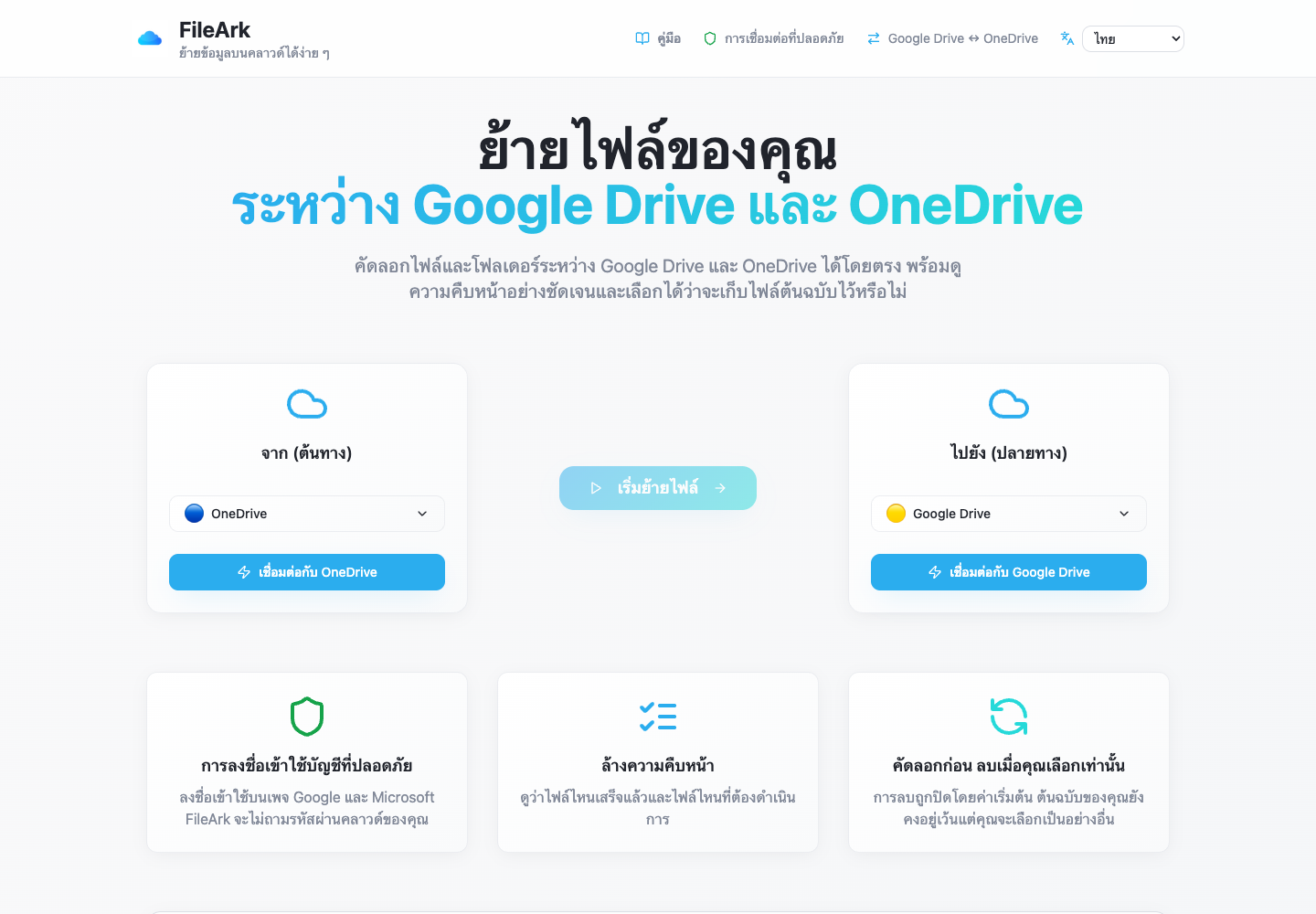
ตั้งค่า OneDrive เป็นจาก
เลือก OneDrive เป็นแหล่งที่มาและ Google Drive เป็นปลายทาง ทิศทางมีความสำคัญ: FileArk อ่านจากบัญชีแรกและเขียนเฉพาะบัญชีที่สอง
อนุญาตผู้ให้บริการทั้งสองราย
ดำเนินการให้สิทธิ์ Microsoft และ Google เสร็จสมบูรณ์บนหน้าจอลงชื่อเข้าใช้ของตนเอง FileArk ใช้ผลการอนุญาตการเข้าถึง ไม่จำเป็นต้องใช้รหัสผ่านผู้ให้บริการของคุณ
ตรวจสอบพื้นที่เก็บข้อมูลสด
ตรวจสอบที่เก็บข้อมูลที่ใช้ OneDrive และที่เก็บข้อมูลที่เหลืออยู่ของ Google Drive หากจำนวนไฟล์ที่สแกนเกินโควต้าปลายทางที่จำกัด เครื่องสแกนจะล้มเหลวก่อนที่จะเผยแพร่งานถ่ายโอนไฟล์
เลือกคัดลอก ไม่ใช่การลบ
ปิดการใช้งานการลบแหล่งที่มา วิธีนี้จะรักษา OneDrive ไว้เป็นทางเลือกในขณะที่สำเนาขนาดใหญ่ทำงานและในขณะที่คุณตรวจสอบผลลัพธ์
เริ่มต้นครั้งเดียวและติดตาม
เครื่องสแกนจะสร้างสินค้าคงคลังและจัดคิวรายการงานที่คงทนหนึ่งรายการต่อไฟล์ คุณสามารถกลับไปที่หน้าความคืบหน้าได้ในภายหลัง คอมพิวเตอร์ไม่ได้ส่งข้อมูลอีกต่อไป
จะเกิดอะไรขึ้นหากมีบางอย่างตัดการเชื่อมต่อกลางคัน?
Cloud APIs เร่งความเร็ว โทเค็นหมดอายุ รีเซ็ตเครือข่าย และกระบวนการรีสตาร์ท การโยกย้ายที่น่าเชื่อถือต้องคาดหวังถึงเหตุการณ์เหล่านั้น FileArk ใช้คิวที่คงทนและข้อความถาวร และผู้ปฏิบัติงานจะรับทราบไฟล์หลังจากการประมวลผลและสถานะคงอยู่เสร็จสิ้นเท่านั้น
หากผู้ปฏิบัติงานหยุดก่อนที่จะรับทราบ คิวสามารถส่งสินค้าอีกครั้งได้ บันทึกฐานข้อมูลทำให้การดำเนินการเป็น idempotent: ไฟล์ที่ได้รับการตรวจสอบครบถ้วนจะถูกข้ามไป ในขณะที่การอัปโหลดที่ถูกขัดจังหวะสามารถกู้คืนได้ด้วยข้อมูลระบุตัวตนปลายทางและตรวจสอบอีกครั้ง ความพยายามชั่วคราวมีขอบเขต รายการที่ยังคงล้มเหลวจะยังคงมองเห็นเป็นล้มเหลว แทนที่จะหายไปในการวนซ้ำอย่างไม่มีที่สิ้นสุด
สิ่งนี้จงใจแตกต่างไปจากการดาวน์โหลดเบราว์เซอร์ซึ่งมีหลักฐานเพียงอย่างเดียวที่อาจเป็นไฟล์ ZIP ที่ไม่สมบูรณ์ บันทึกการสแกน แถวต่อไฟล์ จำนวนความพยายาม รหัสปลายทาง ผลการตรวจสอบ และการประทับเวลาจะสร้างเส้นทางการตรวจสอบที่คงอยู่ในเซสชันของเบราว์เซอร์
“อัปโหลดแล้ว” ไม่เหมือนกับ “มาถึงอย่างถูกต้อง”

สำหรับแต่ละไฟล์ ผู้ปฏิบัติงานจะคำนวณ SHA-256 บนเพย์โหลดต้นทางที่แน่นอนที่จะอัปโหลด เรื่องนี้สำคัญสำหรับรูปแบบ Google Native และกรณีอื่นๆ ที่การแสดงที่โอนได้อาจแตกต่างจากข้อมูลเมตาของผู้ให้บริการ
หลังจากอัปโหลด FileArk จะจัดเก็บ ID อ็อบเจ็กต์ปลายทางใหม่ โดยจะตรวจสอบขนาดปลายทาง อ่านออบเจ็กต์นั้นกลับด้วย ID คำนวณการแยกย่อย SHA-256 อื่น และเปรียบเทียบค่าทั้งสอง จากนั้นจึงตั้งค่าไฟล์เป็นอัปโหลดด้วยการประทับเวลา VerifiedAt และรับทราบข้อความคิว
แถวฐานข้อมูลจะไม่ถูกลบหลังจากสำเร็จ ยังคงเป็นความคืบหน้าและบันทึกการตรวจสอบ หากจำนวนไบต์หรือการแยกย่อยไม่ตรงกัน แหล่งที่มาจะถูกเก็บไว้และรายการจะถูกลองใหม่หรือแสดงว่าล้มเหลว
สิ่งที่ต้องตรวจสอบหลังจากสำเนา OneDrive ที่มีขนาดใหญ่มาก
- ยืนยันว่าไม่มีรายการที่ล้มเหลว หรือตรวจสอบทุกความล้มเหลวทีละรายการ
- เปรียบเทียบโฟลเดอร์และผลรวมที่คาดหวัง โดยจำไว้ว่าหมายเลขพื้นที่จัดเก็บข้อมูลทั้งบริการสามารถรวมเนื้อหาที่อยู่นอกขอบเขตที่ถูกย้ายได้
- เปิดเอกสารเก่าและใหม่ วิดีโอขนาดใหญ่ ไฟล์เก็บถาวร รูปภาพ ชื่อไฟล์ Unicode และโฟลเดอร์ที่ซ้อนกันแบบลึก
- ตรวจสอบไฟล์ที่มีความสำคัญทางอารมณ์หรือทางการเงิน แทนที่จะสุ่มตัวอย่างเฉพาะโฟลเดอร์ล่าสุดง่ายๆ
- สร้างลิงก์การแชร์และการอนุญาตใหม่เมื่อจำเป็น สิ่งเหล่านี้เป็นบริการเฉพาะและไม่เหมือนกับเนื้อหาไฟล์
- เก็บ OneDrive ไว้ไม่เปลี่ยนแปลงในช่วงเวลาที่ทับซ้อนกัน ก่อนที่จะตัดสินใจลบหรือสมัครใช้งานแยกต่างหาก
คำถามที่พบบ่อย
ฉันจำเป็นต้องมีพื้นที่คอมพิวเตอร์เพียงพอสำหรับ OneDrive ทั้งหมดของฉันหรือไม่
ไม่ พนักงานออนไลน์ของ FileArk มีเพย์โหลดไฟล์ เบราว์เซอร์ของคุณเริ่มต้นและตรวจสอบงาน ดังนั้นคอมพิวเตอร์ของคุณไม่จำเป็นต้องจัดเก็บไลบรารี
ฉันสามารถปิดแล็ปท็อปของฉันหลังจากสตาร์ทได้หรือไม่
ใช่ หลังจากรับงานและเข้าคิวแล้ว เครื่องสแกนออนไลน์และพนักงานทำงานต่ออย่างอิสระ กลับมาตรวจสอบความคืบหน้าและความล้มเหลวในภายหลัง
จะเกิดอะไรขึ้นหากไฟล์หนึ่งมีขนาดใหญ่กว่าดิสก์ว่างของผู้ปฏิบัติงาน
ผู้ปฏิบัติงานตรวจสอบพื้นที่ว่างชั่วคราวบวกกับพื้นที่สำรองก่อนจัดเตรียมไฟล์ขนาดใหญ่ คนงานไม่เพียงพอไม่สำเร็จอย่างปลอดภัย มันไม่ได้ทำเครื่องหมายไฟล์ที่ได้รับการยืนยัน
ต้นฉบับ OneDrive ของฉันจะถูกลบหรือไม่
ไม่ใช่เมื่อปิดการลบแหล่งที่มา ซึ่งเป็นการตั้งค่าเรียกใช้ครั้งแรกที่แนะนำ แม้ว่าจะเปิดใช้งานโดยเจตนา การลบจะเกิดขึ้นหลังจากขนาดปลายทางและการยืนยัน SHA-256 เท่านั้น
FileArk ย้ายลิงก์การแชร์ OneDrive หรือไม่
ไม่ได้ เนื้อหาไฟล์และเส้นทางโฟลเดอร์สามารถคัดลอกได้ แต่ลิงก์การแชร์ สิทธิ์ ความคิดเห็น และประวัติเวอร์ชันของ Microsoft จำเป็นต้องมีการตรวจสอบแยกต่างหากใน Google Drive
แหล่งข้อมูลอย่างเป็นทางการที่ใช้จัดทำคู่มือนี้
- ศูนย์การเรียนรู้ Google Workspace: เปลี่ยนจาก OneDrive มาใช้ Google Drive
- ความช่วยเหลือของ Google Drive: พื้นที่เก็บข้อมูลและการทำงานของไฟล์
- ฝ่ายสนับสนุนของ Microsoft: อัปโหลดและบันทึกไฟล์ไปยัง OneDrive
- ฝ่ายสนับสนุนของ Microsoft: จัดการที่เก็บข้อมูล OneDrive
- ความช่วยเหลือของ Google Drive: ลักษณะการจัดเก็บข้อมูล