OneDrive → Google Drive · รายการตรวจสอบความปลอดภัยที่เหมาะกับการพิมพ์
รายการตรวจสอบ OneDrive สู่ Google Drive เพื่อการเคลื่อนไหวอย่างปลอดภัยในปี 2026
การเคลื่อนไหวที่ดีไม่ใช่แค่การกดเริ่มเท่านั้น คือการรู้ว่าคุณมีอะไรบ้าง รักษาต้นฉบับให้ปลอดภัย และตรวจสอบผลลัพธ์ก่อนที่จะเปลี่ยนแปลงสิ่งใด
อัปเดตเมื่อ ; 7 นาทีในการอ่าน.
คำตอบสั้น ๆ
ใช้สี่ขั้นตอนง่ายๆ: ตรวจสอบบัญชี OneDrive เตรียมพื้นที่ให้เพียงพอใน Google Drive คัดลอกโดยปิดการลบ และตรวจสอบผลลัพธ์ FileArk จัดการการถ่ายโอนเบื้องหลังและการตรวจสอบไฟล์ คุณทำการตัดสินใจขั้นสุดท้ายเกี่ยวกับต้นฉบับ
ก่อนการโอน
- ยืนยันที่อยู่อีเมลของบัญชี OneDrive ที่คุณต้องการคัดลอก
- ยืนยันที่อยู่อีเมลของบัญชี Google Drive ที่ควรได้รับ
- ดูรายการที่แชร์กับฉัน ไฟล์ที่เป็นของบุคคลอื่นอาจต้องได้รับการดูแลแยกต่างหาก
- ลบรายการที่ซ้ำกันและไฟล์ที่คุณไม่ต้องการอีกต่อไป
- เก็บข้อมูลสำรองแยกต่างหากสำหรับสิ่งที่ไม่สามารถทดแทนได้
ตรวจสอบพื้นที่เก็บข้อมูลในทั้งสองบัญชี
FileArk แสดงพื้นที่ที่ใช้และว่างสำหรับ OneDrive และ Google Drive ปลายทางของ Google ต้องการพื้นที่ว่างมากกว่าจำนวนที่จะคัดลอก
Gmail และ Google Photos อาจใช้พื้นที่เก็บข้อมูลของ Google ด้วยเช่นกัน เหลือพื้นที่ว่างไว้แทนการวางแผนที่จะกรอกบัญชีให้ครบถ้วน
ใช้การตั้งค่าที่ปลอดภัยสำหรับการเรียกใช้ครั้งแรก
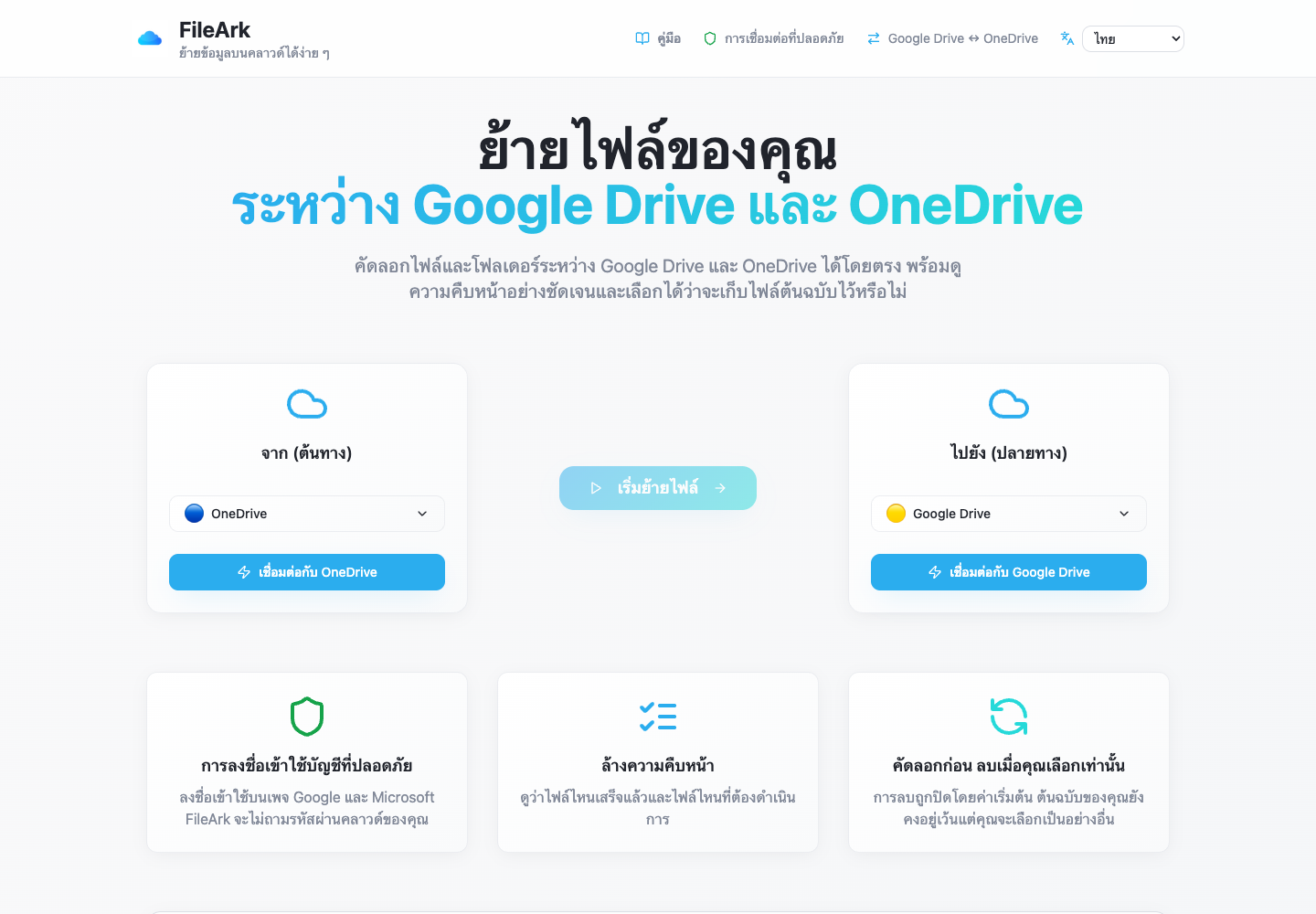
- เลือก OneDrive ภายใต้จาก และ Google Drive ภายใต้ถึง
- เก็บโฟลเดอร์ Migrated เริ่มต้นไว้เพื่อให้ค้นหาสำเนาใหม่ได้ง่าย
- ไม่ต้องเลือก “ลบไฟล์จากแหล่งที่มา”
- เริ่มการคัดลอกและปล่อยให้ทำต่อไปในเบื้องหลัง
- กลับไปที่หน้าความคืบหน้าและตรวจสอบรายการที่ล้มเหลว
FileArk ตรวจสอบทุกไฟล์ที่ถ่ายโอนอย่างไร
แถบความคืบหน้าเพียงอย่างเดียวไม่เพียงพอ FileArk ตรวจสอบแต่ละไฟล์ในสามจุดแยกกัน เพื่อให้การอัปโหลดที่หยุดหรือไม่สมบูรณ์ไม่นับว่าเสร็จสิ้นอย่างเงียบๆ
- ตรวจสอบครั้งแรก: FileArk อ่านไฟล์ทั้งหมดจาก OneDrive และบันทึกจำนวนข้อมูลที่ได้รับ
- ตรวจสอบครั้งที่สอง: Google ไดรฟ์ต้องยืนยันว่ายอมรับการอัปโหลด
- การตรวจสอบครั้งที่สาม: FileArk ค้นหาไฟล์ใหม่ใน Google Drive และเปรียบเทียบขนาดของไฟล์กับไฟล์ที่ส่งไป
การตรวจสอบโดยเจ้าหน้าที่ของคุณ
- เปิดเอกสารจากระดับบนสุดและจากโฟลเดอร์ที่ซ้อนกันลึก
- เล่นวิดีโอขนาดใหญ่หลายรายการจากปลายทาง
- เปิดไฟล์ ZIP และไฟล์ที่มีชื่อยาวหรือไม่ใช่ภาษาอังกฤษ
- ขอให้บุคคลอื่นตรวจสอบโฟลเดอร์งานที่สำคัญที่แชร์
- จดทุกสิ่งที่ต้องแชร์อีกครั้งใน Google ไดรฟ์
คัดลอกก่อน ตัดสินใจเกี่ยวกับการลบในภายหลัง
การโอนครั้งแรกที่ปลอดภัยที่สุดคือสำเนา กล่อง “ลบไฟล์จากแหล่งที่มา” จะปิดอยู่ตามค่าเริ่มต้น ดังนั้นต้นฉบับจะยังคงอยู่ใน OneDrive ในขณะที่คุณตรวจสอบสำเนาใหม่ใน Google Drive
หลังจาก FileArk เสร็จสิ้น ให้เปรียบเทียบโฟลเดอร์สำคัญและเปิดไฟล์ด้วยตัวเอง หากคุณพอใจ คุณสามารถลบต้นฉบับ OneDrive ได้ด้วยตัวเอง หากคุณใช้ตัวเลือกการลบอัตโนมัติของ FileArk ในการถ่ายโอนในภายหลัง FileArk จะลบต้นฉบับหลังจากผ่านการตรวจสอบปลายทางแล้วเท่านั้น
คำถามที่พบบ่อย
เหตุใดผลรวมของพื้นที่เก็บข้อมูลจึงดูแตกต่างไปหลังจากการคัดลอก
Google และ Microsoft นับไฟล์บางไฟล์ เวอร์ชันเก่า ถังขยะ และเนื้อหาที่แชร์แตกต่างกัน ใช้ผลลัพธ์ไฟล์ของ FileArk ร่วมกับเช็คของคุณเอง แทนที่จะเปรียบเทียบเพียงตัวเลขทั้งหมดเดียว
เมื่อใดจึงจะปลอดภัยที่จะลบไฟล์ OneDrive
หลังจากที่ FileArk เสร็จสิ้นแล้ว รายการที่ล้มเหลวจะได้รับการแก้ไข และคุณได้เปิดไฟล์ที่เลือกสรรที่เป็นประโยชน์ใน Google Drive ด้วยตัวเอง การสำรองข้อมูลเพิ่มเติมถือเป็นการดีสำหรับไฟล์ที่ไม่สามารถถูกแทนที่ได้
ฉันควรยกเลิก OneDrive ทันทีที่การคัดลอกเสร็จสิ้นหรือไม่
ไม่ รักษาระยะเวลาทับซ้อนกันสั้นๆ เพื่อให้คุณมีเวลาค้นหาการตั้งค่าการแชร์ที่ขาดหายไป เปิดไฟล์สำคัญ และแก้ไขสิ่งที่ไม่คาดคิด