Google Drive → OneDrive · คำแนะนำง่ายๆ ทีละขั้นตอน
วิธีถ่ายโอน Google Drive ไปยัง OneDrive ในปี 2569 (ทีละขั้นตอน)
การย้ายไปใช้ Microsoft 365 ไม่ควรหมายถึงการสร้างทุกโฟลเดอร์ใหม่ด้วยมือหรือปล่อยให้คอมพิวเตอร์อัปโหลดไฟล์เป็นเวลาหลายวัน
อัปเดตเมื่อ ; 9 นาทีในการอ่าน.
คำตอบสั้น ๆ
ด้วย FileArk ให้เลือก Google Drive เป็นแหล่งที่มาและ OneDrive เป็นปลายทาง ลงชื่อเข้าใช้ทั้งสองบัญชี ตรวจสอบพื้นที่ว่าง และเริ่มการคัดลอก การถ่ายโอนจะดำเนินต่อไปแบบออนไลน์ในเบื้องหลัง และไม่ใช้การเชื่อมต่ออินเทอร์เน็ตที่บ้านหรือที่ทำงานของคุณในการพกพาไฟล์
ทำไมผู้คนจึงย้ายจาก Google ไดรฟ์ไปยัง OneDrive
คุณอาจกำลังเริ่มต้นแผน Microsoft 365 เข้าร่วมบริษัทที่ใช้ OneDrive รวมบัญชี หรือเก็บไฟล์ของครอบครัวไว้ในที่เดียว เป้าหมายนั้นง่ายมาก: นำโฟลเดอร์และไฟล์ต่างๆ ไปมาโดยไม่พลาด
Google ไดรฟ์แบบเต็มสามารถบรรจุไฟล์ธรรมดาได้หลายพันไฟล์ เช่นเดียวกับ Google เอกสาร ชีต และสไลด์ การดาวน์โหลดทุกอย่างด้วยตนเองอาจทำให้คอมพิวเตอร์เต็ม ใช้ปริมาณการใช้อินเทอร์เน็ตเป็นจำนวนมาก และทำให้คุณไม่แน่ใจเกี่ยวกับสิ่งที่เสร็จสิ้น
จะเกิดอะไรขึ้นกับ Google เอกสาร ชีต และสไลด์
ประเภทเอกสารของ Google เองจะต้องกลายเป็นไฟล์ปกติก่อนที่ OneDrive จะสามารถจัดเก็บได้ FileArk เปลี่ยน Google เอกสารเป็นไฟล์ PDF, Google ชีตเป็นไฟล์ XLSX, Google Slides เป็นไฟล์ PDF และ Google วาดเขียนเป็นรูปภาพ PNG
เปิดไฟล์ที่แปลงสำคัญหลังจากการย้าย PDF ช่วยให้เนื้อหาอ่านง่าย แต่ไม่เหมือนกับ Google Doc ที่แก้ไขได้ หากคุณต้องการรูปแบบอื่นที่สามารถแก้ไขได้สำหรับงานทางธุรกิจ ให้วางแผนแยกกัน
วิธีถ่ายโอน Google Drive ไปยัง OneDrive ด้วย FileArk
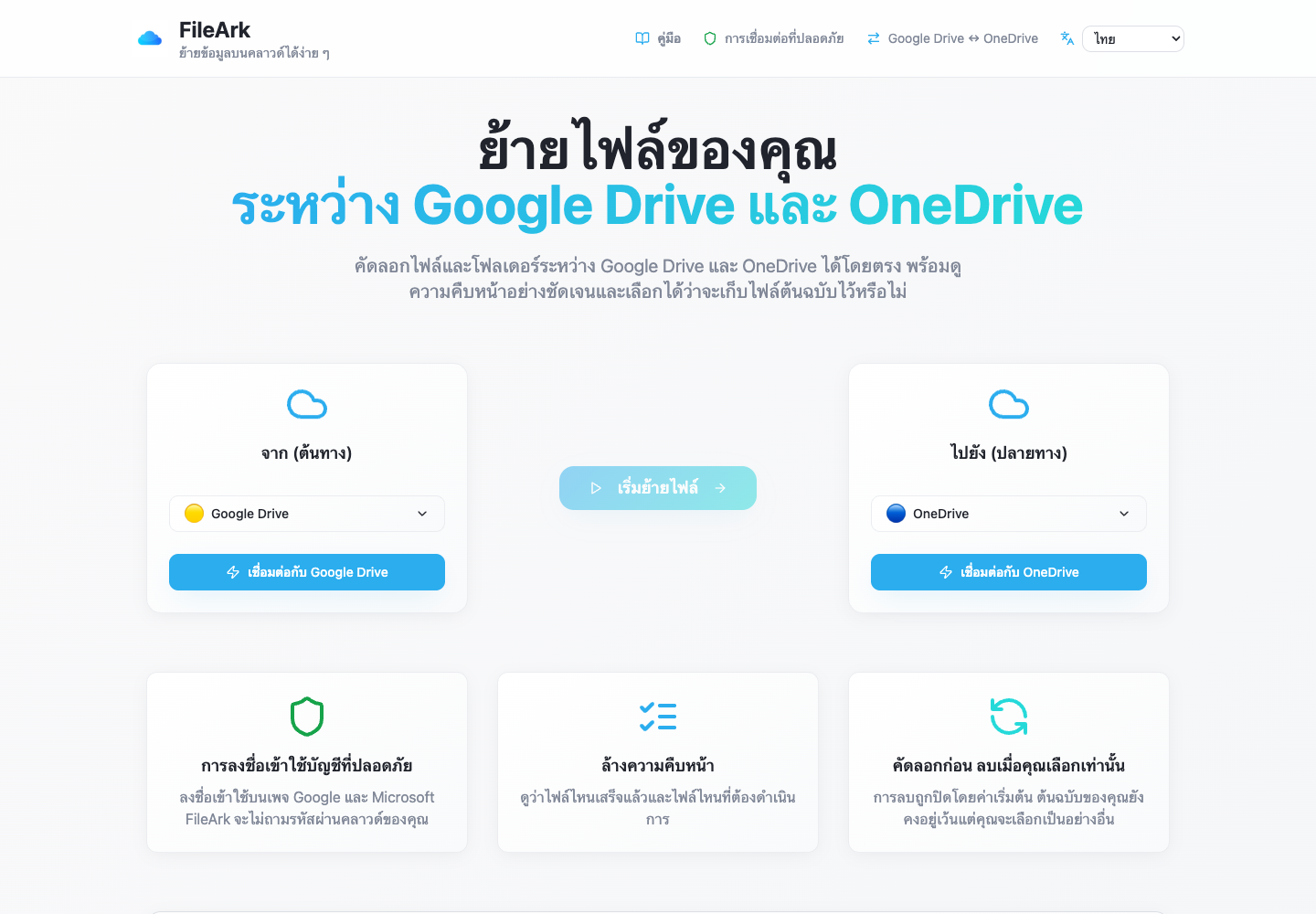
เลือกทิศทาง
ใต้จาก ให้เลือก Google ไดรฟ์ ภายใต้ถึง เลือก OneDrive สิ่งนี้จะบอก FileArk ว่าบัญชีใดที่จะคัดลอกมาและบัญชีใดที่ควรได้รับไฟล์
เชื่อมต่อบัญชีของคุณ
ใช้หน้าลงชื่อเข้าใช้ของ Google และ Microsoft คุณลงชื่อเข้าใช้โดยตรงกับบริษัทเหล่านั้น FileArk จะไม่ขอให้คุณพิมพ์รหัสผ่าน Google หรือ Microsoft ลงใน FileArk
ตรวจสอบช่องว่าง
FileArk แสดงพื้นที่ที่ใช้และว่างในทั้งสองบัญชี โดยจะเปรียบเทียบจำนวนใน Google Drive กับพื้นที่ว่างใน OneDrive และหยุดไม่ให้คุณเริ่มต้นเมื่อปลายทางมีขนาดเล็กเกินไป
เลือกตำแหน่งที่จะเก็บไฟล์
ตามค่าเริ่มต้น FileArk จะวางสำเนาไว้ในโฟลเดอร์ Migrated ใหม่ วิธีนี้จะเก็บไฟล์ที่ถ่ายโอนไว้ด้วยกันและหลีกเลี่ยงการปะปนกับไฟล์ที่อยู่ในรูทของ OneDrive
ปิดการลบไว้สำหรับสำเนาแรก
ไม่ต้องเลือก “ลบไฟล์จากแหล่งที่มา” ไฟล์ Google Drive ของคุณยังคงอยู่ในขณะที่คุณตรวจสอบสำเนา OneDrive
เริ่มแล้วกลับมาใหม่ทีหลัง
FileArk สแกนโฟลเดอร์ ถ่ายโอนไฟล์ในเบื้องหลัง และแสดงสิ่งที่เสร็จสิ้นหรือล้มเหลว คุณสามารถปิดเบราว์เซอร์ได้ คอมพิวเตอร์ของคุณไม่มีไฟล์อยู่
FileArk ตรวจสอบทุกไฟล์ที่ถ่ายโอนอย่างไร
แถบความคืบหน้าเพียงอย่างเดียวไม่เพียงพอ FileArk ตรวจสอบแต่ละไฟล์ในสามจุดแยกกัน เพื่อให้การอัปโหลดที่หยุดหรือไม่สมบูรณ์ไม่นับว่าเสร็จสิ้นอย่างเงียบๆ
- ตรวจสอบครั้งแรก: FileArk อ่านไฟล์ทั้งหมดจาก Google Drive และบันทึกจำนวนข้อมูลที่ได้รับ
- ตรวจสอบครั้งที่สอง: OneDrive ต้องยืนยันว่ายอมรับการอัปโหลด
- การตรวจสอบครั้งที่สาม: FileArk ค้นหาไฟล์ใหม่ใน OneDrive และเปรียบเทียบขนาดของไฟล์กับไฟล์ที่ส่งไป
คัดลอกก่อน ตัดสินใจเกี่ยวกับการลบในภายหลัง
การโอนครั้งแรกที่ปลอดภัยที่สุดคือสำเนา กล่อง “ลบไฟล์จากแหล่งที่มา” จะปิดอยู่ตามค่าเริ่มต้น ดังนั้นต้นฉบับจะยังคงอยู่ใน Google Drive ในขณะที่คุณตรวจสอบสำเนาใหม่ใน OneDrive
หลังจาก FileArk เสร็จสิ้น ให้เปรียบเทียบโฟลเดอร์สำคัญและเปิดไฟล์ด้วยตัวเอง หากคุณพอใจแล้ว คุณสามารถลบต้นฉบับของ Google Drive ได้ด้วยตัวเอง หากคุณใช้ตัวเลือกการลบอัตโนมัติของ FileArk ในการถ่ายโอนในภายหลัง FileArk จะลบต้นฉบับหลังจากผ่านการตรวจสอบปลายทางแล้วเท่านั้น
สิ่งที่ต้องมีการตรวจสอบแยกต่างหาก
การแชร์ลิงก์ ความคิดเห็น เวอร์ชันเก่า และกฎของบริษัทจะไม่ตรงกับการตั้งค่า OneDrive โดยอัตโนมัติ เนื้อหาไฟล์สามารถย้ายได้ในขณะที่วิธีการเข้าถึงของผู้คนเปลี่ยนแปลงไป
ดูโฟลเดอร์แชร์ที่สำคัญหลังการคัดลอก แชร์อีกครั้งจาก OneDrive และยืนยันว่าบุคคลที่เหมาะสมสามารถเปิดได้
คำถามที่พบบ่อย
ฉันสามารถโอน Google Drive ไปยัง OneDrive โดยไม่ต้องดาวน์โหลดทุกอย่างได้หรือไม่
ใช่ FileArk ถือไฟล์ออนไลน์ในพื้นหลัง พวกเขาไม่ได้เดินทางผ่านคอมพิวเตอร์ของคุณหรือใช้การเชื่อมต่ออินเทอร์เน็ตในการถ่ายโอนไฟล์
ฉันสามารถปิดเบราว์เซอร์ระหว่างการถ่ายโอนได้หรือไม่
ใช่ หลังจากที่การถ่ายโอนเริ่มต้นขึ้น การถ่ายโอนจะดำเนินต่อไปในเบื้องหลัง กลับไปที่ FileArk ในภายหลังเพื่อดูความคืบหน้าและไฟล์ใดๆ ที่ต้องดำเนินการ
FileArk จะลบไฟล์ Google Drive ของฉันหรือไม่
ไม่ เว้นแต่คุณจะเปิดตัวเลือกการลบโดยเจตนา มันถูกปิดโดยค่าเริ่มต้น เพื่อให้ได้ผลลัพธ์ที่ปลอดภัยที่สุด ให้คัดลอกก่อน ตรวจสอบไฟล์ด้วยตัวเอง จากนั้นตัดสินใจว่าจะลบไฟล์ใด