OneDrive → Google Drive · คำแนะนำง่ายๆ ทีละขั้นตอน
วิธีย้าย OneDrive ไปยัง Google Drive ในปี 2026 แบบทีละขั้นตอน
การย้ายไฟล์หลายปีไม่ควรหมายถึงการดาวน์โหลดไฟล์หลายร้อยโฟลเดอร์ ทำให้คอมพิวเตอร์ตื่นตัวเป็นเวลาหลายวัน และหวังว่าการอัปโหลดทุกครั้งจะเสร็จสิ้น
อัปเดตเมื่อ ; 9 นาทีในการอ่าน.
คำตอบสั้น ๆ
ด้วย FileArk ให้เลือก OneDrive เป็นแหล่งที่มาและ Google Drive เป็นปลายทาง ลงชื่อเข้าใช้ทั้งสองบัญชี ตรวจสอบพื้นที่ว่าง และเริ่มการคัดลอก การถ่ายโอนจะดำเนินต่อไปแบบออนไลน์ในเบื้องหลัง และไม่ใช้การเชื่อมต่ออินเทอร์เน็ตที่บ้านหรือที่ทำงานของคุณในการพกพาไฟล์
ทำไมผู้คนจึงย้ายจาก OneDrive มายัง Google Drive
คุณอาจกำลังเปลี่ยนงาน ย้ายจาก Microsoft 365 ไปใช้ Google Workspace รวมบัญชีส่วนตัว หรือเพียงแค่พยายามเก็บทุกอย่างไว้ในที่เดียว ความต้องการนี้เข้าใจได้ง่าย: คุณต้องการโฟลเดอร์และไฟล์เดียวกันใน Google Drive โดยไม่สูญเสียสิ่งใดไปพร้อมกัน
ส่วนที่ยากคือการปรับขนาด สามารถดาวน์โหลดและอัพโหลดโฟลเดอร์ขนาดเล็กได้ด้วยตนเอง บัญชีแบบเต็มอาจมีไฟล์หลายพันไฟล์ วิดีโอขนาดใหญ่ โฟลเดอร์หลายระดับ และชื่อในภาษาต่างๆ การดาวน์โหลดเบราว์เซอร์อาจหยุดลง แล็ปท็อปอาจมีพื้นที่เหลือ และการอัปโหลดที่ช้าอาจใช้เวลาหลายวัน
สามวิธีในการย้ายไฟล์
- ดาวน์โหลดและอัปโหลดด้วยตนเอง: เหมาะสำหรับโฟลเดอร์เล็กๆ สองสามโฟลเดอร์ แต่คอมพิวเตอร์ของคุณต้องการพื้นที่ดิสก์เพียงพอและการเชื่อมต่อที่เสถียร
- ใช้แอปซิงค์เดสก์ท็อปทั้งสองแอป: มีประโยชน์สำหรับบัญชีขนาดกลาง แต่คอมพิวเตอร์จะต้องเปิดอยู่ และทุกไฟล์จะเดินทางผ่านการเชื่อมต่ออินเทอร์เน็ตของคุณ
- ใช้ FileArk: ไฟล์จะย้ายออนไลน์ในเบื้องหลัง ในขณะที่คอมพิวเตอร์ของคุณใช้เพื่อเริ่มการถ่ายโอนและตรวจสอบความคืบหน้าเท่านั้น
วิธีย้ายข้อมูลจาก OneDrive ไปยัง Google Drive ด้วย FileArk
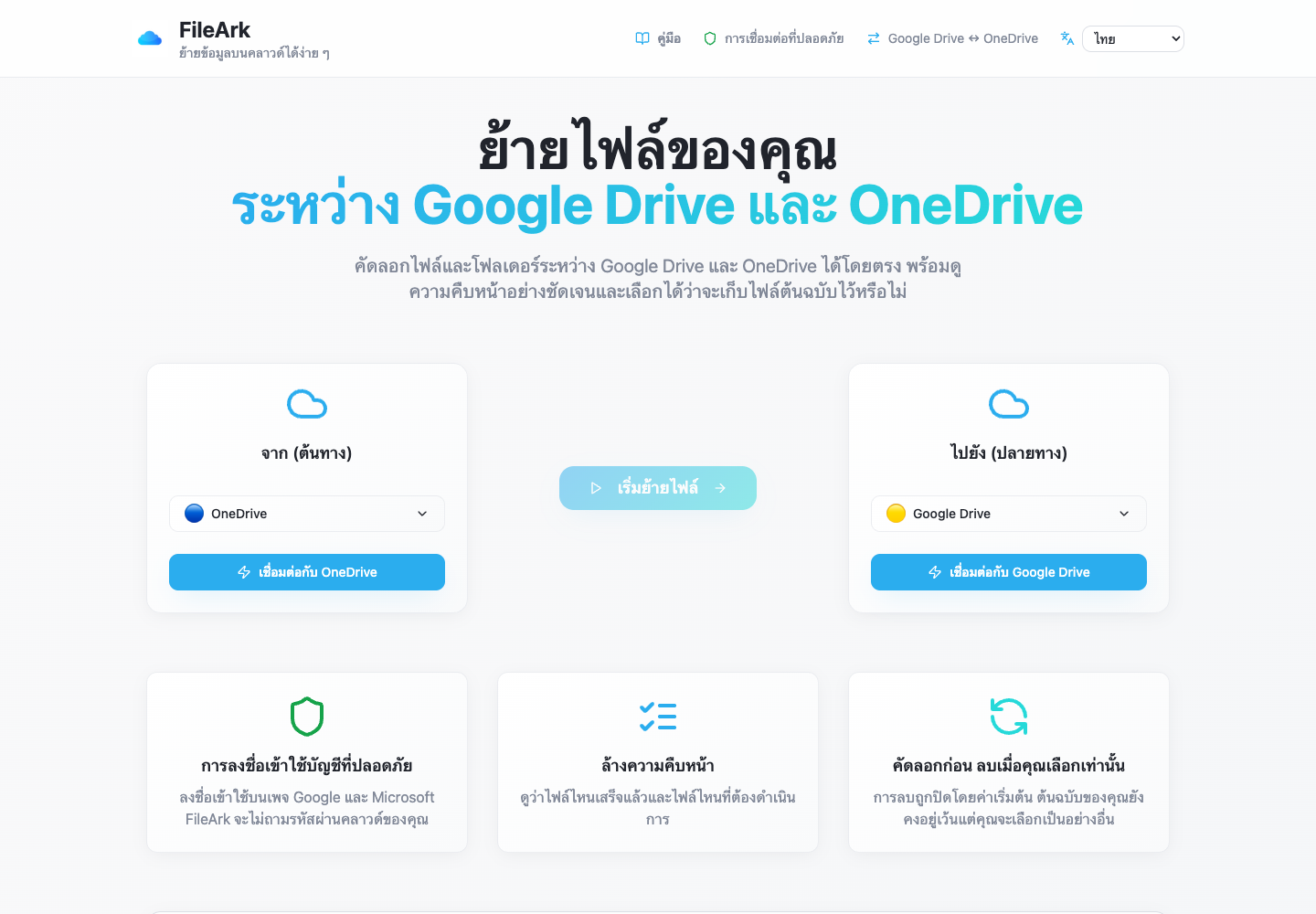
เลือกทิศทาง
ภายใต้จาก ให้เลือก OneDrive ใต้ถึง ให้เลือก Google Drive สิ่งนี้จะบอก FileArk ว่าบัญชีใดที่จะคัดลอกมาและบัญชีใดที่ควรได้รับไฟล์
เชื่อมต่อบัญชีของคุณ
ใช้หน้าลงชื่อเข้าใช้ของ Microsoft และ Google คุณลงชื่อเข้าใช้โดยตรงกับบริษัทเหล่านั้น FileArk จะไม่ขอให้คุณพิมพ์รหัสผ่าน Google หรือ Microsoft ลงใน FileArk
ตรวจสอบช่องว่าง
FileArk แสดงพื้นที่ที่ใช้และพื้นที่ว่างในทั้งสองบัญชี โดยจะเปรียบเทียบจำนวนใน OneDrive กับพื้นที่ว่างใน Google Drive และหยุดไม่ให้คุณเริ่มต้นเมื่อปลายทางมีขนาดเล็กเกินไป
เลือกตำแหน่งที่จะเก็บไฟล์
ตามค่าเริ่มต้น FileArk จะวางสำเนาไว้ในโฟลเดอร์ Migrated ใหม่ ซึ่งจะทำให้ไฟล์ที่โอนมารวมกันและหลีกเลี่ยงการปะปนกับไฟล์ที่อยู่ในรูทของ Google ไดรฟ์แล้ว
ปิดการลบไว้สำหรับสำเนาแรก
ไม่ต้องเลือก “ลบไฟล์จากแหล่งที่มา” ไฟล์ OneDrive ของคุณจะยังคงอยู่ในขณะที่คุณตรวจสอบสำเนา Google Drive
เริ่มแล้วกลับมาใหม่ทีหลัง
FileArk สแกนโฟลเดอร์ ถ่ายโอนไฟล์ในเบื้องหลัง และแสดงสิ่งที่เสร็จสิ้นหรือล้มเหลว คุณสามารถปิดเบราว์เซอร์ได้ คอมพิวเตอร์ของคุณไม่มีไฟล์อยู่
FileArk ตรวจสอบทุกไฟล์ที่ถ่ายโอนอย่างไร
แถบความคืบหน้าเพียงอย่างเดียวไม่เพียงพอ FileArk ตรวจสอบแต่ละไฟล์ในสามจุดแยกกัน เพื่อให้การอัปโหลดที่หยุดหรือไม่สมบูรณ์ไม่นับว่าเสร็จสิ้นอย่างเงียบๆ
- ตรวจสอบครั้งแรก: FileArk อ่านไฟล์ทั้งหมดจาก OneDrive และบันทึกจำนวนข้อมูลที่ได้รับ
- ตรวจสอบครั้งที่สอง: Google ไดรฟ์ต้องยืนยันว่ายอมรับการอัปโหลด
- การตรวจสอบครั้งที่สาม: FileArk ค้นหาไฟล์ใหม่ใน Google Drive และเปรียบเทียบขนาดของไฟล์กับไฟล์ที่ส่งไป
คัดลอกก่อน ตัดสินใจเกี่ยวกับการลบในภายหลัง
การโอนครั้งแรกที่ปลอดภัยที่สุดคือสำเนา กล่อง “ลบไฟล์จากแหล่งที่มา” จะปิดอยู่ตามค่าเริ่มต้น ดังนั้นต้นฉบับจะยังคงอยู่ใน OneDrive ในขณะที่คุณตรวจสอบสำเนาใหม่ใน Google Drive
หลังจาก FileArk เสร็จสิ้น ให้เปรียบเทียบโฟลเดอร์สำคัญและเปิดไฟล์ด้วยตัวเอง หากคุณพอใจ คุณสามารถลบต้นฉบับ OneDrive ได้ด้วยตัวเอง หากคุณใช้ตัวเลือกการลบอัตโนมัติของ FileArk ในการถ่ายโอนในภายหลัง FileArk จะลบต้นฉบับหลังจากผ่านการตรวจสอบปลายทางแล้วเท่านั้น
สิ่งที่อาจดูแตกต่างออกไปหลังจากการย้าย
ไฟล์ปกติ เช่น PDF, DOCX, XLSX, JPG, MP4 และ ZIP จะอยู่ในรูปแบบปกติ ชื่อโฟลเดอร์และระดับโฟลเดอร์จะถูกสร้างขึ้นใหม่ใน Google ไดรฟ์
การแชร์ลิงก์ ความคิดเห็น เวอร์ชันเก่า และกฎของบริษัทเป็นของบริการดั้งเดิมและไม่สามารถย้ายไปพร้อมกับไฟล์ได้ ตรวจสอบโฟลเดอร์แชร์ที่สำคัญแยกกัน และเชิญบุคคลอีกครั้งเมื่อจำเป็น
ตรวจสอบง่ายๆ ก่อนออกจาก OneDrive
- เปรียบเทียบจำนวนไฟล์ที่เสร็จสมบูรณ์และล้มเหลวใน FileArk
- เปิดไฟล์จากโฟลเดอร์ขนาดใหญ่และขนาดเล็กหลายโฟลเดอร์
- ตรวจสอบรูปภาพ วิดีโอ ไฟล์เก็บถาวร และไฟล์ที่มีชื่อที่ไม่ใช่ภาษาอังกฤษ
- เปิดไฟล์ที่มีความสำคัญต่องาน ภาษี การศึกษา หรือบันทึกครอบครัว
- เปิด OneDrive ไว้จนกว่าคุณจะคุ้นเคยกับสำเนา Google Drive
คำถามที่พบบ่อย
ฉันสามารถถ่ายโอน OneDrive ไปยัง Google Drive โดยไม่ต้องดาวน์โหลดทุกอย่างได้หรือไม่
ใช่ FileArk ถือไฟล์ออนไลน์ในพื้นหลัง พวกเขาไม่ได้เดินทางผ่านคอมพิวเตอร์ของคุณหรือใช้การเชื่อมต่ออินเทอร์เน็ตในการถ่ายโอนไฟล์
ฉันสามารถปิดเบราว์เซอร์ระหว่างการถ่ายโอนได้หรือไม่
ใช่ หลังจากที่การถ่ายโอนเริ่มต้นขึ้น การถ่ายโอนจะดำเนินต่อไปในเบื้องหลัง กลับไปที่ FileArk ในภายหลังเพื่อดูความคืบหน้าและไฟล์ใดๆ ที่ต้องดำเนินการ
FileArk จะลบไฟล์ OneDrive ของฉันหรือไม่
ไม่ เว้นแต่คุณจะเปิดตัวเลือกการลบโดยเจตนา มันถูกปิดโดยค่าเริ่มต้น เพื่อให้ได้ผลลัพธ์ที่ปลอดภัยที่สุด ให้คัดลอกก่อน ตรวจสอบไฟล์ด้วยตัวเอง จากนั้นตัดสินใจว่าจะลบไฟล์ใด
ลิงก์การแชร์ของ OneDrive จะย้ายไปยัง Google Drive หรือไม่
ปกติแล้วจะไม่ คุณสามารถคัดลอกไฟล์และโฟลเดอร์ได้ แต่ลิงก์การแชร์และกฎการเข้าถึงจะแตกต่างออกไปใน Google Drive และควรตรวจสอบแยกกัน