Google Drive full · No computer space · Kalabalık bir yolculuk için sakin bir plan
Google Drive Dolu Ama Dizüstü Bilgisayarınız da Dolu: Taşımanın Daha Güvenli Bir Yolu
Google Drive dolu, postalar veya yedeklemeler etkilenebilir ve dizüstü bilgisayar arşivi tutamaz. OneDrive'a geçiş, masanızda ikinci bir depolama acil durumu değil, nefes alma alanı yaratacaktır.
Güncellenme tarihi ; 14 dakikalık okuma.
Kısa yanıt
Kaynak olarak Google Drive'ı ve hedef olarak OneDrive'ı ayarlayın, OneDrive'ın yeterli kapasiteye sahip olduğunu doğrulayın ve salt kopya buluta geçiş işlemini çalıştırın. FileArk kaynağın envanterini çıkarır, her dosyayı kuyruğa alır, aktarımı bilgisayarınızdan uzaklaştırır ve her hedef nesneyi tamamlanmış olarak saymadan önce boyut ve SHA-256 doğrulaması açısından geri okur.
Neden tam bir Google Drive göründüğünden daha zordur?
Depolama uyarısı düzenli bir klasör ağacından daha fazlasını kapsayabilir. Yıllar süren yüklemeler, sıradan indirilen dosyalar gibi davranmayan telefon fotoğraflarını, videoları, PDF'leri, Office dosyalarını, paylaşılan materyalleri, kısayolları ve Google Dokümanlarını, E-Tablolarını veya Slaytlarını içerebilir.
Manuel olarak dışa aktarma veya tarayıcıdan indirme, birden fazla arşiv oluşturabilir, bunları açmak için boş alan gerektirebilir ve eşleşen klasörleri elle bırakmanıza neden olabilir. Daha sonra her dosyanın aynı dizüstü bilgisayar üzerinden OneDrive'a geri dönmesi gerekir. Bağlantı koparsa zor soru bir şeyin başarısız olup olmadığı değil, tam olarak başarısız olanın ne olduğudur.
Büyük geçişler aynı zamanda kotalara, kısıtlamalara, geçersiz adlara, desteklenmeyen meta verilere ve kopya çalışırken yapılan kaynak değişikliklerine de neden olur. Kütüphane ne kadar büyük olursa, o kadar az kullanışlı olur "İlerleme çubuğunun sonuna geldiğini gördüm" kanıtı olur.
Dosya içeriği ile bulut davranışı arasındaki farkı öğrenin
- JPG, MP4, PDF, DOCX, XLSX ve ZIP gibi sıradan dosyalar, dosya baytlarını ve klasör yollarını koruyabilir.
- Google'da yerel Dokümanlar, E-Tablolar ve Slaytlar'ın taşınabilir biçimlere aktarılması gerekir; dönüştürülen sonuçları dikkatlice inceleyin.
- Paylaşım bağlantıları, izinler, yorumlar, sürümler, etiketler, kısayollar ve Çalışma Alanı politikaları sıradan dosya baytları değildir ve ayrıca planlanmalıdır.
- Sizinle paylaşılan dosyalar kotanızı doldurmayabilir veya size ait olmayabilir; hesap depolama numarasının kopya toplamına eşit olduğunu varsaymak yerine geçiş kapsamını onaylayın.
- OneDrive adlandırma ve yol kuralları farklılık gösterebilir; bu nedenle uç durum adları, büyük bir çalışmadan önce küçük bir testi hak eder.
Neredeyse dolu olan dizüstü bilgisayarı dosya yolundan uzak tutun

FileArk bilgisayarı yalnızca yetkilendirme, kurulum ve ilerleme için kullanır. Tarama ve taşıma hizmetleri çevrimiçi çalışır, dolayısıyla Google Drive kitaplığının tamamı hiçbir zaman dizüstü bilgisayarınızda hazırlanmaz.
Büyük bireysel dosyalar, geçiş çalışanında geçici alan kullanabilir. Çalışan, bir dosyayı indirmeden önce, geçici birimin beklenen dosyayı artı bir güvenlik yedeği barındırıp barındırmadığını kontrol eder. Her çalışan sınırlı işi yönetir ve tamamlandıktan sonra geçici dosyaları kaldırır.
Bu tasarım aynı zamanda kütüphanenin ev bağlantınız üzerinden iki kez gönderilmesini de önler. Sağlayıcının hız sınırları ve internet koşulları hâlâ mevcuttur, ancak uyuyan bir dizüstü bilgisayar veya kapalı bir tarayıcı arıza noktası haline gelmez.
Google Drive'ı adım adım OneDrive'a taşıyın
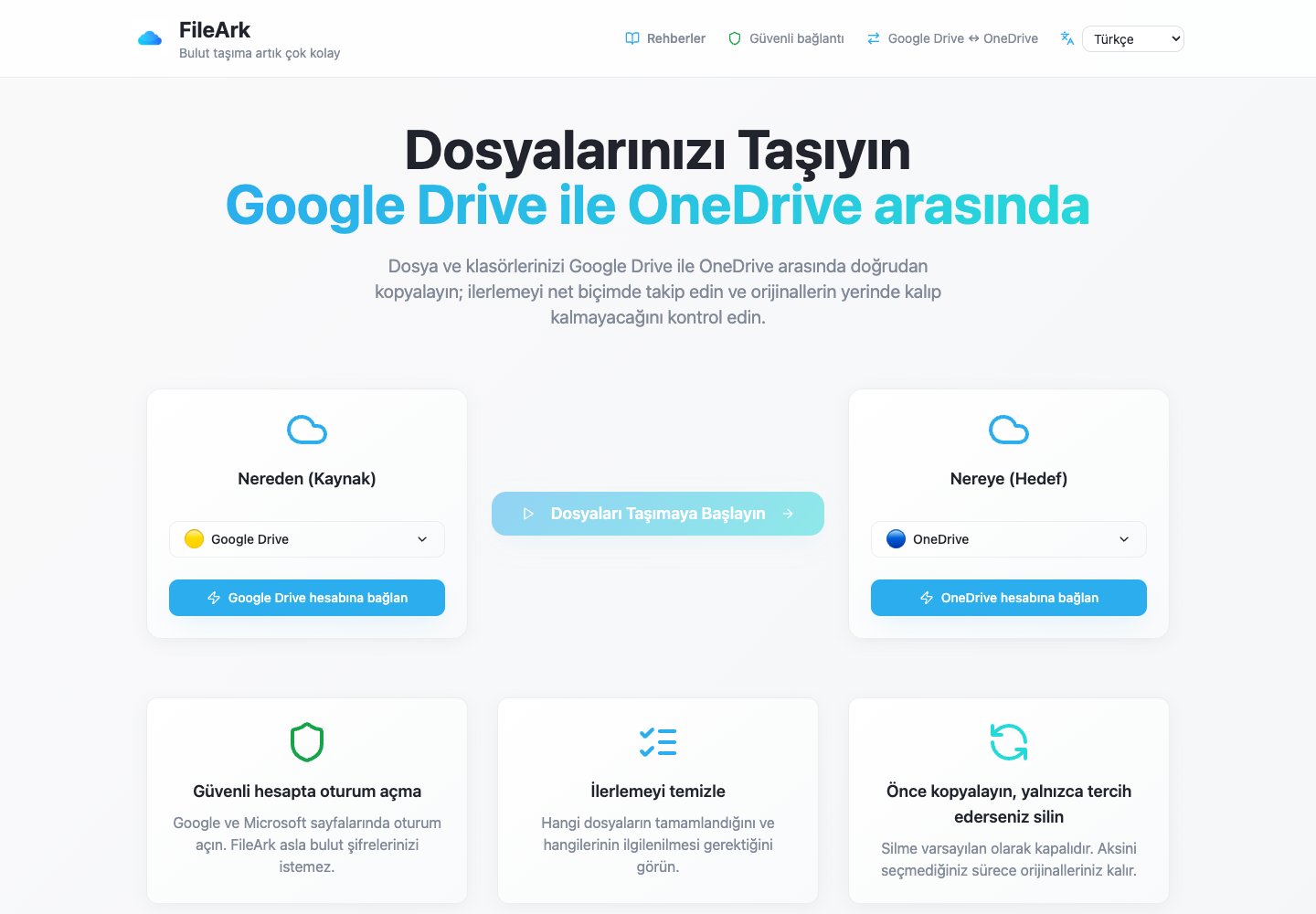
Kaynak olarak Google Drive'ı seçin
Kimden'in altında Google Drive'ı seçin. Kime altında OneDrive'ı seçin. Yetki vermeden önce yönü tekrar kontrol edin.
Doğru hesapları bağlayın
Google ve Microsoft'u sağlayıcı sayfalarında yetkilendirin. Kişisel hesap ile iş hesabının yanlışlıkla karıştırılmaması için görüntülenen hesap adlarını kontrol edin.
Aktarım işi yayınlanmadan önce kotayı inceleyin
Kurulum sayfası canlı depolamayı görüntüler. Tarayıcı daha sonra keşfedilen dosya meta verilerini toplar ve dosya işlerini sıraya koymadan önce bunu sınırlı OneDrive kalan kotası ile karşılaştırır.
Temiz bir hedef klasör kullanın
Benzersiz bir şekilde adlandırılan Geçirilmiş klasör, çarpışmaları azaltır ve mevcut OneDrive içeriğini bozmadan sonucun gözden geçirilmesini veya kaldırılmasını kolaylaştırır.
Google kaynağını koruyun
Silme işlemini devre dışı bırakın. Depolama uyarısı, taşıma ve kalıcı silme işlemlerini geri dönüşü olmayan tek bir adımda birleştirmenin bir nedeni değildir.
Çevrimiçi işi başlatın
Tarayıcı, dosya başına bir kayıt yazar ve dayanıklı çalışmalar yayınlar. Siz tarayıcıyı kapatmakta özgür olduğunuz sürece çalışanlar bu kayıtları işler, doğrular ve günceller.
FileArk büyük bir işin kırılgan bir istek haline gelmesini nasıl önlüyor?

İlk tarayıcı, Google Drive hiyerarşisini sıralar ve her kaynak nesne için önemsiz bir veritabanı kaydı oluşturur veya yeniden kullanır. Bekleyen her kayıt, kalıcı bir geçiş kuyruğuna kalıcı bir mesaj olarak yayınlanır.
Bir işçi her seferinde bir teslimat talep ediyor. Bu mesajı teslim alırken kabul etmiyor. Onay ancak hedef sonuç ve veritabanı kaydı güvenli bir şekilde yazıldıktan sonra gelir. İşlemin önce çökmesi durumunda RabbitMQ onaylanmayan çalışmayı tekrar teslim edebilir.
En az bir kez sistemde tekrarlanan teslimat bekleniyor. FileArk zaten doğrulanmış bir kaydı tanır ve atlar. Kesintiye uğrayan işler için, belirsizliği yepyeni bir başarı olarak ele almaktan kaçınmak amacıyla saklanan veya kurtarılan hedef kimliğini kullanır.
Yeşil bir yüklemeyi doğrulanmış bir dosyaya dönüştüren kontroller
Kaynak yükünü okuyun ve parmak izini alın
FileArk aktarılabilir yükü okur ve SHA-256'yı tam baytlar üzerinden hesaplar. Google'da yerel bir öğe için bu, OneDrive'ın alacağı dışa aktarılan temsildir.
Hedef kimliğini yükleyin ve saklayın
OneDrive bir nesne kimliği döndürür. FileArk bunu dosya kaydında saklar, böylece daha sonra yalnızca aynı ada sahip başka bir dosyanın değil, tam nesnenin adresini kontrol eder.
Görünür boyutu onaylayın
Hedef beklenen bayt sayısını bildirmelidir. Yeni bir nesnenin tutarlı bir şekilde görünmesi zaman alabileceğinden meta veriler kısa süreliğine yeniden denenir.
Hedefi geri oku
FileArk, OneDrive nesnesinin tamamını kimliğe göre indirir, SHA-256'yı yeniden hesaplar ve bunu kaynak yük özetiyle karşılaştırır.
Tamamlamaya devam edin, ardından onaylayın
Yalnızca tam eşleşme, Uploaded'ı, doğrulama yöntemini ve VerifiedAt'i alır. Kuyruk mesajı veritabanı güncellemesinden sonra onaylanır.
İncelemeyi beklemeniz gerekenler
Her uyarı veri kaybı anlamına gelmez. Bir sağlayıcı istekleri geçici olarak kısıtlayabilir, bir belirtecin yenilenmesi gerekebilir veya hedef nesnenin okunabilir hale gelmesi biraz zaman alabilir. FileArk, sınırlı sayıda denemede geçici hataları yeniden dener.
Kalıcı sorunlar (izin değişiklikleri, desteklenmeyen dışa aktarma, yol çakışması, yetersiz hedef kapasitesi veya doğrulama uyumsuzluğu) başarısız çalışma olarak görünür olmaya devam eder. Bir yükleme isteğinde bulunulduğu için bunlar tamamlanan sayıma eklenmez.
Çok büyük depolama için, başarısız olan listeyi isteğe bağlı bir dipnot olarak değil, geçişin bir parçası olarak inceleyin. Kaynak hesap hâlâ mevcutken bu öğeleri çözümleyip yeniden deneyin.
Yüksek hacimli bir hareket için düşük stresli bir yüzey
- Hedefi yeniden düzenlemeden önce koşunun bitmesini bekleyin.
- Başarısız olan her öğeyi araştırın ve yeniden denemeler boyunca kaynağı koruyun.
- Google'da yerel dışa aktarmalar, büyük medyalar, arşivler, eski dosyalar ve olağandışı adlardan oluşan temsili bir dizi açın.
- Yalnızca sağlayıcı genelindeki depolama toplamlarına güvenmek yerine, mümkün olduğunda klasör düzeyindeki sayıları karşılaştırın.
- OneDrive erişimini kullanacak cihazlardan ve hesaplardan test edin.
- Gerekli paylaşımı ve işbirliğini ayrı ayrı yeniden oluşturun.
- Depolamayı iptal etmeden veya Google Drive'dan silmeden önce çakışma süresinin geçmesini bekleyin.
Sık sorulan sorular
Google Drive'ı dizüstü bilgisayarıma indirmeden OneDrive'a taşıyabilir miyim?
Evet. FileArk, çevrimiçi hizmetlerde tarama ve dosya aktarımını çalıştırır. Dizüstü bilgisayarınız tüm kitaplığı tutmak için değil, işi yetkilendirmek ve izlemek için kullanılır.
Google Dokümanlar ve E-Tablolar'a ne olacak?
OneDrive'ın içeriklerini depolayabilmesi için Google'da yerel dosyaların taşınabilir dosyalara aktarılması gerekir. İşbirliği geçmişi ve yerel davranış sıradan baytlar gibi aktarılmadığından dönüştürülen belgeleri inceleyin.
FileArk, OneDrive yüklemesinin doğru olduğunu nasıl biliyor?
OneDrive nesne kimliğini kaydeder, boyutunu kontrol eder, nesneyi tam olarak okur, SHA-256'yı hesaplar ve dosyayı doğrulanmış olarak işaretlemeden önce özeti kaynak yüküyle karşılaştırır.
Tarayıcıyı kapatmak geçişi durdurur mu?
Hayır, iş kabul edilip sıraya alındıktan sonra. Tarayıcı, kuyruk, veritabanı ve çalışanlar, tarayıcı sekmesinden bağımsız olarak çalışır.
Taşıma işleminden hemen sonra Google Drive'ı silmeli miyim?
Hayır. Ayrı bir silme kararı vermeden önce kaynağı bir çakışma süresi boyunca saklayın, önemli dosyaları ve dönüştürülen belgeleri inceleyin, hataları çözün ve paylaşımı yeniden oluşturun.