Google Drive → OneDrive · Yazdırılabilir güvenlik kontrol listesi
2026'da Güvenli Taşıma İçin Google Drive'dan OneDrive'a Kontrol Listesi
Dikkatli bir hareket orijinalleri korur, dönüştürülen Google dosyalarının bulunmasını kolaylaştırır ve insanlar çalışma şeklini değiştirmeden önce size sonucu kontrol etmeniz için zaman tanır.
Güncellenme tarihi ; 7 dakikalık okuma.
Kısa yanıt
Dört basit aşamayı kullanın: Google Drive'ı inceleyin, OneDrive'da yeterli alan hazırlayın, silme işlemi kapalıyken kopyalayın ve sonucu inceleyin. FileArk arka plan aktarımını ve dosya kontrollerini gerçekleştirir; Orijinaller hakkında son kararı siz verirsiniz.
Aktarımdan önce
- Google hesabını ve Microsoft hesabı e-posta adreslerini doğrulayın.
- Dönüşümden sonra kontrol edilmesi gereken önemli Google Dokümanlarını, E-Tablolarını ve Slaytlarını listeleyin.
- İnceleme Benimle paylaşılan öğeler ve başka kişilerin sahip olduğu not dosyaları.
- Artık ihtiyacınız olmayan belirgin kopyaları ve dosyaları kaldırın.
- Değiştirilemeyen her şeyin ayrı bir yedeğini tutun.
OneDrive hedefini kontrol edin
FileArk, her iki hesapta da kullanılan ve kullanılabilir alanı gösterir. OneDrive'ın, Google Drive'dan kopyalanan miktardan daha fazla boş alana ihtiyacı var.
Microsoft 365 planının sınırsız depolama alanına sahip olduğunu varsaymayın. Normal büyüme ve dönüştürülen Google dosyaları için ekstra alan bırakın.
İlk çalıştırmada güvenli ayarları kullan
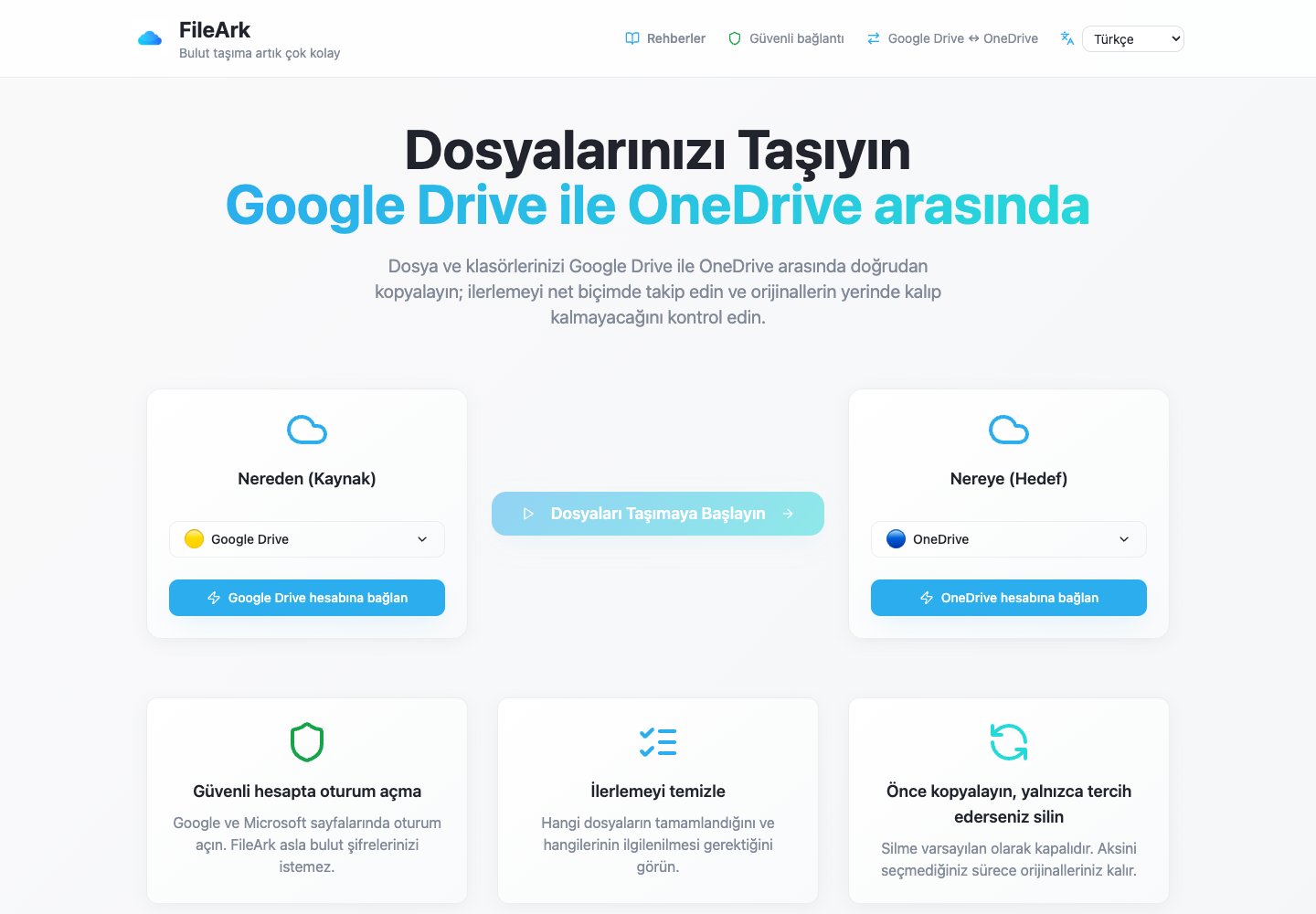
- Kimden altında Google Drive'ı ve Kime altında OneDrive'ı seçin.
- Yeni kopyanın kolayca bulunabilmesi için varsayılan Taşınan klasörünü koruyun.
- "Dosyaları kaynaktan sil" seçeneğini işaretlemeden bırakın.
- Kopyalamayı başlatın ve arka planda devam etmesine izin verin.
- İlerleme sayfasına dönün ve başarısız olan öğeleri inceleyin.
FileArk aktarılan her dosyayı nasıl kontrol eder?
İlerleme çubuğu tek başına yeterli değildir. FileArk her dosyayı üç ayrı noktada kontrol eder, böylece durdurulmuş veya tamamlanmamış bir yükleme sessizce tamamlanmış sayılmaz.
- İlk kontrol: FileArk, Google Drive'daki dosyanın tamamını okur ve aldığı veri miktarını kaydeder.
- İkinci kontrol: OneDrive'ın yüklemeyi kabul ettiğini onaylaması gerekir.
- Üçüncü kontrol: FileArk, OneDrive'da yeni dosyayı bulur ve boyutunu, gönderdiği dosyayla karşılaştırır.
Manuel incelemeniz
- Dönüştürülen Google Dokümanlarını, E-Tablolarını, Slaytlarını ve Çizimlerini açın.
- Hem basit hem de derinlemesine iç içe geçmiş klasörlerdeki dosyaları açın.
- Büyük videoları oynatın ve ZIP dosyalarını açın.
- Uzun adlara veya diğer dillerdeki adlara sahip dosyaları kontrol edin.
- Önemli bir klasörü OneDrive'dan tekrar paylaşın ve erişimi test edin.
Önce kopyalayın. Silme işlemine daha sonra karar verin.
En güvenli ilk aktarım bir kopyadır. "Dosyaları kaynaktan sil" kutusu varsayılan olarak kapalı olduğundan, siz OneDrive'da yeni kopyayı incelerken orijinaller Google Drive'da kalır.
FileArk tamamlandıktan sonra önemli klasörleri karşılaştırın ve dosyaları kendiniz açın. Memnun kalırsanız Google Drive orijinallerini kendiniz silebilirsiniz. Daha sonraki bir aktarımda FileArk'ın otomatik silme seçeneğini kullanırsanız, FileArk orijinali yalnızca hedef kontrolleri geçtikten sonra kaldırır.
Kısa bir örtüşme süresi tutun
Kopyalamanın tamamlandığı gün Google hesabını kapatmayın veya depolama alanı planını azaltmayın. OneDrive'ı bir süre normal şekilde kullanın ve insanların bulamadığı veya açamadığı şeyleri dinleyin.
Önemli dosyalar çalıştığında, paylaşım yeniden oluşturulduğunda ve kopya konusunda rahat olduğunuzda, Google Drive'da nelerin kalması gerektiğine karar verebilirsiniz.
Sık sorulan sorular
Kopyadan sonra neden Google Drive'ı saklamalıyım?
Kısa bir örtüşme, eksik bir paylaşım ayarını bulmanız, dönüştürülen belgeleri kontrol etmeniz ve beklenmeyen herhangi bir şeyi baskı yapmadan kurtarmanız için size zaman tanır.
FileArk başlamadan önce boş alanı kontrol ediyor mu?
Evet. Her iki bağlı hesap için depolama bilgilerini gösterir ve hedefte yeterli alan olmadığında aktarımın başlatılmasını engeller.
Otomatik kontrol yeterli mi?
Hiçbir otomatik sistem sizin için en çok hangi dosyaların önemli olduğunu bilemez. FileArk aktarımı kontrol eder ve orijinalleri silmeden önce yararlı hedef dosya seçimlerini de açmalısınız.