Google Drive → OneDrive · Büyük hesaplar ve yavaş bağlantılar için
Her Şeyi İndirmeden Google Drive'dan OneDrive'a Geçiş Yapın
Google Paket Servisi bir arşiv oluşturabilir, ancak arşiv, kontrol edilen dosyalar ve tanıdık klasörler içeren organize bir OneDrive ile aynı değildir.
Güncellenme tarihi ; 8 dakikalık okuma.
Kısa yanıt
FileArk, dosyaları Google Drive'dan OneDrive çevrimiçine taşır. Tarayıcınız işi başlatıyor ve ilerleme gösteriyor ancak dosyalar bilgisayarınıza geçmiyor. FileArk ayrıca Google Dokümanlar, E-Tablolar, Slaytlar ve Çizimler için gereken standart dönüştürmeyi de gerçekleştirir.
Arşiv indirme işlemi neden sorunu çözmeyebilir?
Google Paket Servisi, indirilebilir bir yedekleme istediğinizde kullanışlıdır. Ancak büyük bir hesap için birçok arşiv dosyası oluşturabilir. Bunları indirip açmak için hâlâ yeterli disk alanına, ardından her şeyi OneDrive'a yüklemek için yeterli zamana ve internet kapasitesine ihtiyacınız var.
Gerçek hedefiniz kullanılabilir bir OneDrive kopyası olduğunda doğrudan arka planda aktarım daha kolaydır. FileArk, size sıralanacak bir grup arşiv vermek yerine klasör yollarını yeniden oluşturur ve her dosyayı izler.
Başlat'a bastığınızda ne olur?
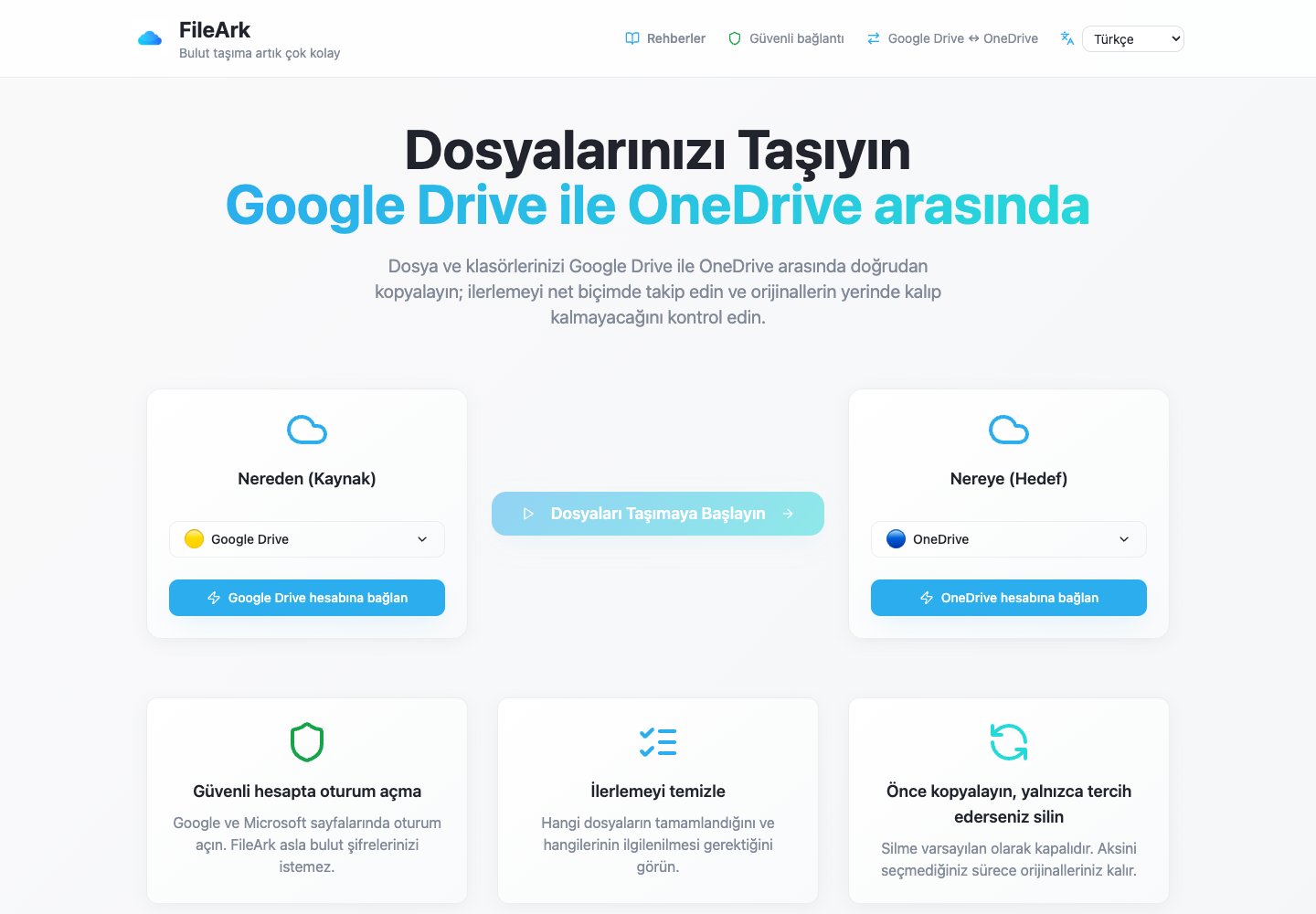
FileArk, Google Drive'ı tarar, OneDrive'da eşleşen klasörleri oluşturur ve her dosyayı çevrimiçi olarak gönderir. Bilgisayarınız iki hizmet arasında köprü olmadığı için uyku moduna geçebilir veya bağlantısı kesilebilir.
İlerleme sayfası tamamlanan ve başarısız olan öğeleri gösterir. Bir dosyanın başka bir denemeye ihtiyacı varsa, zaten biten dosyaların tekrar kopyalanmasına gerek yoktur.
Google'ın kendi dosya türlerini hatırla
- Google Dokümanları PDF dosyalarına dönüşür.
- Google E-Tablolar XLSX dosyalarına dönüşür.
- Google Slaytlar PDF dosyalarına dönüşür.
- Google Çizimler PNG resimlerine dönüşür.
- Sonucun ihtiyaçlarınıza uygun olduğundan emin olmak için OneDrive'da önemli bir örnek açın.
Hesapları hazırlayın
- İstediğiniz Google hesabını seçip seçmediğinizi kontrol edin.
- OneDrive'da yeterli boş alan olup olmadığını kontrol edin.
- Benimle paylaşılanlar bölümündeki dosyaları inceleyin çünkü bu dosyalar başka bir kişiye ait olabilir.
- Sonuç kontrol edilene kadar her iki hesabı da aktif tutun.
- İlk kopya için kaynak silmeyi kapalı bırakın.
FileArk aktarılan her dosyayı nasıl kontrol eder?
İlerleme çubuğu tek başına yeterli değildir. FileArk her dosyayı üç ayrı noktada kontrol eder, böylece durdurulmuş veya tamamlanmamış bir yükleme sessizce tamamlanmış sayılmaz.
- İlk kontrol: FileArk, Google Drive'daki dosyanın tamamını okur ve aldığı veri miktarını kaydeder.
- İkinci kontrol: OneDrive'ın yüklemeyi kabul ettiğini onaylaması gerekir.
- Üçüncü kontrol: FileArk, OneDrive'da yeni dosyayı bulur ve boyutunu, gönderdiği dosyayla karşılaştırır.
Önce kopyalayın. Silme işlemine daha sonra karar verin.
En güvenli ilk aktarım bir kopyadır. "Dosyaları kaynaktan sil" kutusu varsayılan olarak kapalı olduğundan, siz OneDrive'da yeni kopyayı incelerken orijinaller Google Drive'da kalır.
FileArk tamamlandıktan sonra önemli klasörleri karşılaştırın ve dosyaları kendiniz açın. Memnun kalırsanız Google Drive orijinallerini kendiniz silebilirsiniz. Daha sonraki bir aktarımda FileArk'ın otomatik silme seçeneğini kullanırsanız, FileArk orijinali yalnızca hedef kontrolleri geçtikten sonra kaldırır.
Sık sorulan sorular
Aktarım bilgisayarımın disk alanını kullanıyor mu?
Hayır. Cihazınız FileArk'ı açar ve ilerleme durumunu gösterir, ancak Google Drive hesabının tamamını saklaması gerekmez.
Google Dokümanları OneDrive'da Google Dokümanları olarak kalacak mı?
Hayır. OneDrive bunları canlı Google Dokümanları olarak depolayamaz. FileArk bunları OneDrive'ın tutabileceği normal dosyalara dönüştürür. Dönüştürmeden sonra önemli belgeleri inceleyin.
FileArk dosyaları taşırken bilgisayarımı kullanabilir miyim?
Evet. Aktarım arka planda çalışır ve dosyaların yolu olarak cihazınızı kullanmaz.