OneDrive → Google Drive · Büyük hesaplar ve yavaş bağlantılar için
Her Şeyi İndirmeden OneDrive'ı Google Drive'a Taşıyın
OneDrive dizüstü bilgisayarınızdan daha büyükse, her şeyi indirip yüklemek zahmetli değildir. İmkansız olabilir.
Güncellenme tarihi ; 8 dakikalık okuma.
Kısa yanıt
FileArk, dosyaları OneDrive'dan çevrimiçi Google Drive'a taşır. Tarayıcınız işi başlatıyor ve ilerleme gösteriyor ancak dosyalar bilgisayarınıza geçmiyor. Bu, yerel disk alanından tasarruf sağlar ve ev veya ofis bağlantınızı yüzlerce gigabayt boyunca kullanmaktan kaçınır.
Her şeyi indirmek neden sorun oluyor?
Manuel taşıma, her dosyayı bağlantınız üzerinden iki kez gönderir: biri OneDrive'dan aşağı, diğeri Google Drive'a. Bu nedenle 500 GB'ın taşınması, yeniden denemeden önce yaklaşık 1 TB internet trafiğini kullanabilir.
Bilgisayarınızın indirilen dosyalar için de alana ihtiyacı var. Büyük klasör indirmeleri, açıldığında daha da fazla alana ihtiyaç duyan birkaç sıkıştırılmış dosya halinde gelebilir. Tarayıcı yarı yolda durursa neyin eksik olduğunu bilmek zor olabilir.
Arka planda aktarım ne anlama gelir?
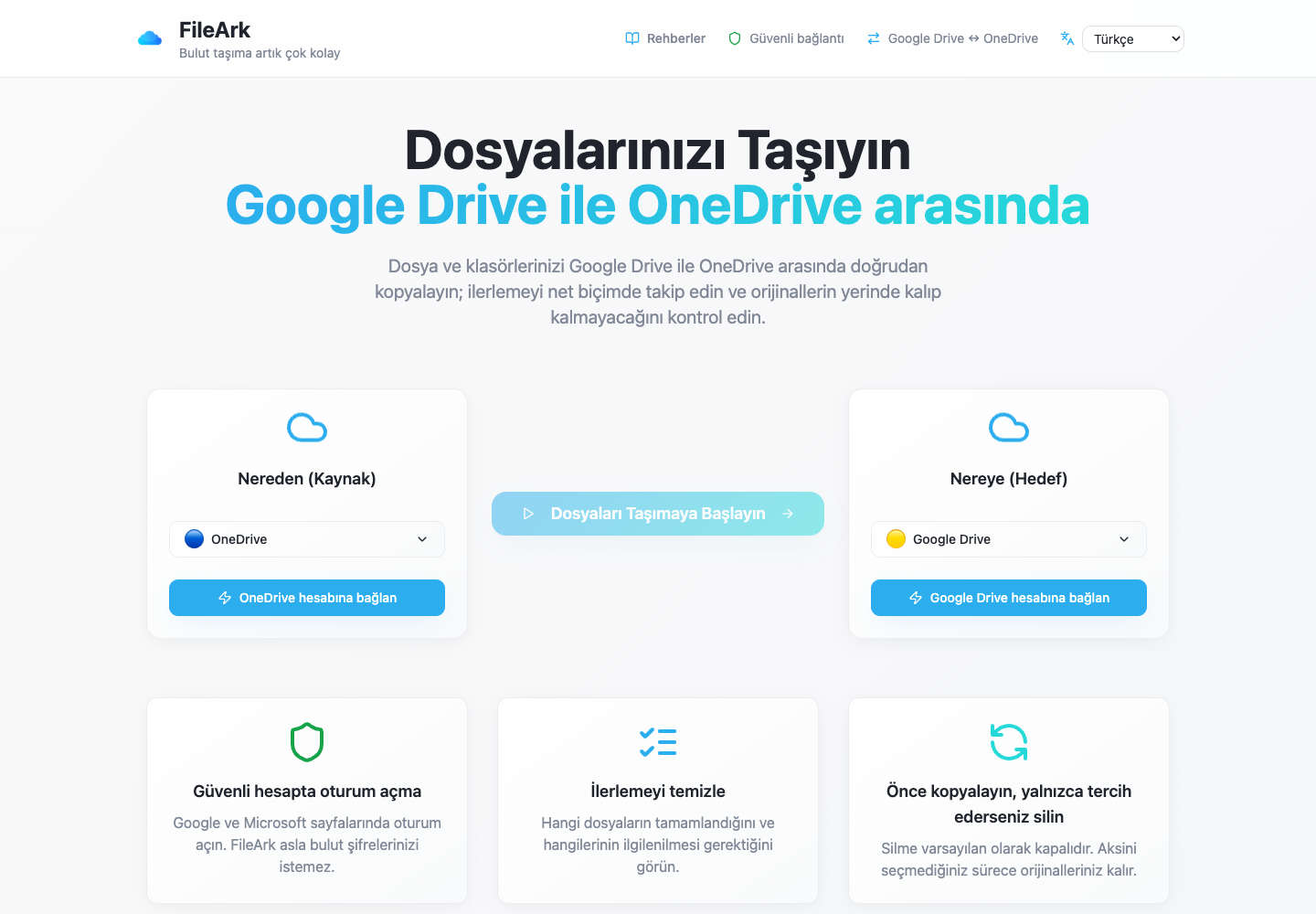
İki hesabı birbirine bağlarsınız ve aktarımı FileArk'ta başlatırsınız. Bu noktadan sonra FileArk, dosyaları OneDrive'dan okur ve bunları çevrimiçi olarak Google Drive'a gönderir. Dizüstü bilgisayarınız veya telefonunuz, dosya verilerini taşımadan bağlantıyı kesebilir.
Kaç dosyanın bulunduğunu, kaçının tamamlandığını ve hangilerinin tekrar denenmesi gerektiğini görmek için daha sonra geri dönebilirsiniz. Bir öğe başarısız olduğundan tamamlanan dosyaların yeniden başlatılmasına gerek yoktur.
Büyük bir aktarımdan önce kontrol edilmesi gerekenler
- Doğru Microsoft ve Google hesaplarını bağladığınızdan emin olun.
- Google Drive'ın OneDrive hesabı için yeterli boş alana sahip olup olmadığını kontrol edin.
- İhtiyacınız olmadığını bildiğiniz eski indirmeleri veya kopyaları kaldırın.
- Kopya incelenene kadar her iki depolama planını da etkin tutun.
- Kaynak silme kapalıyken başlayın.
Neden bazı transferler diğerlerinden daha uzun sürüyor?
Toplam boyut önemlidir ancak dosya sayısı da önemlidir. Elli bin küçük dosya, birkaç büyük videodan daha uzun sürebilir çünkü her dosyanın ayrı ayrı bulunması, oluşturulması ve kontrol edilmesi gerekir.
Google veya Microsoft da tekrarlanan istekleri bir süreliğine yavaşlatabilir. FileArk ilerlemeyi kaydeder, böylece zaten bitmiş olan işi çöpe atmadan geçici bir sorun yeniden denenebilir.
FileArk aktarılan her dosyayı nasıl kontrol eder?
İlerleme çubuğu tek başına yeterli değildir. FileArk her dosyayı üç ayrı noktada kontrol eder, böylece durdurulmuş veya tamamlanmamış bir yükleme sessizce tamamlanmış sayılmaz.
- İlk kontrol: FileArk, OneDrive'daki dosyanın tamamını okur ve aldığı veri miktarını kaydeder.
- İkinci kontrol: Google Drive'ın yüklemeyi kabul ettiğini onaylaması gerekir.
- Üçüncü kontrol: FileArk, yeni dosyayı Google Drive'da bulur ve boyutunu, gönderdiği dosyayla karşılaştırır.
Önce kopyalayın. Silme işlemine daha sonra karar verin.
En güvenli ilk aktarım bir kopyadır. "Dosyaları kaynaktan sil" kutusu varsayılan olarak kapalı olduğundan, siz Google Drive'daki yeni kopyayı incelerken orijinaller OneDrive'da kalır.
FileArk tamamlandıktan sonra önemli klasörleri karşılaştırın ve dosyaları kendiniz açın. Memnun kalırsanız OneDrive orijinallerini kendiniz silebilirsiniz. Daha sonraki bir aktarımda FileArk'ın otomatik silme seçeneğini kullanırsanız, FileArk orijinali yalnızca hedef kontrolleri geçtikten sonra kaldırır.
Sık sorulan sorular
Bu benim evimin internet verilerini kullanıyor mu?
Cihazınız FileArk'ı açmak ve ilerlemeyi görüntülemek için az miktarda veri kullanır. Dosya içerikleri, cihazınız aracılığıyla değil, FileArk ile depolama hizmetleri arasında çevrimiçi olarak taşınır.
FileArk yüzlerce gigabaytı taşıyabilir mi?
Evet, Google Drive'da yeterli boş alan olduğu ve her iki hesap da bağlı kaldığı sürece. Çok sayıda dosya zaman alabilir, bu nedenle sabit bir bitiş zamanı beklemek yerine ilerleme sayfasını kullanın.
Bir dosya başarısız olursa ne olur?
Başarısız olan öğe, gözden geçirilebilmesi veya yeniden denenebilmesi için kaydedilir. Halihazırda tamamlanan dosyalar tamamlanmış olarak kalır.