OneDrive → Google Drive · Yazdırılabilir güvenlik kontrol listesi
2026'da Güvenli Bir Taşınma İçin OneDrive'dan Google Drive'a Kontrol Listesi
İyi bir hareket sadece Başlat'a basmak değildir. Neye sahip olduğunuzu bilmek, orijinalleri güvende tutmak ve herhangi bir şeyi değiştirmeden önce sonucu kontrol etmektir.
Güncellenme tarihi ; 7 dakikalık okuma.
Kısa yanıt
Dört basit aşamayı kullanın: OneDrive hesabını kontrol edin, Google Drive'da yeterli alan hazırlayın, silme işlemi kapalıyken kopyalayın ve sonucu inceleyin. FileArk arka plan aktarımını ve dosya kontrollerini gerçekleştirir; Orijinaller hakkında son kararı siz verirsiniz.
Aktarımdan önce
- Kopyalamak istediğiniz OneDrive hesabının e-posta adresini onaylayın.
- Bunu alması gereken Google Drive hesabının e-posta adresini doğrulayın.
- Benimle Paylaşılan öğelere göz atın; Başkalarının sahip olduğu dosyalara ayrıca dikkat edilmesi gerekebilir.
- Artık ihtiyacınız olmayan belirgin kopyaları ve dosyaları kaldırın.
- Değiştirilemeyen her şeyin ayrı bir yedeğini tutun.
Her iki hesaptaki depolamayı kontrol edin
FileArk, OneDrive ve Google Drive için kullanılan ve kullanılabilir alanı gösterir. Google hedefinin kopyalanan miktardan daha fazla boş alana ihtiyacı var.
Google depolama alanı Gmail ve Google Fotoğraflar tarafından da kullanılabilir. Hesabı tamamen doldurmayı planlamak yerine ekstra alan bırakın.
İlk çalıştırmada güvenli ayarları kullan
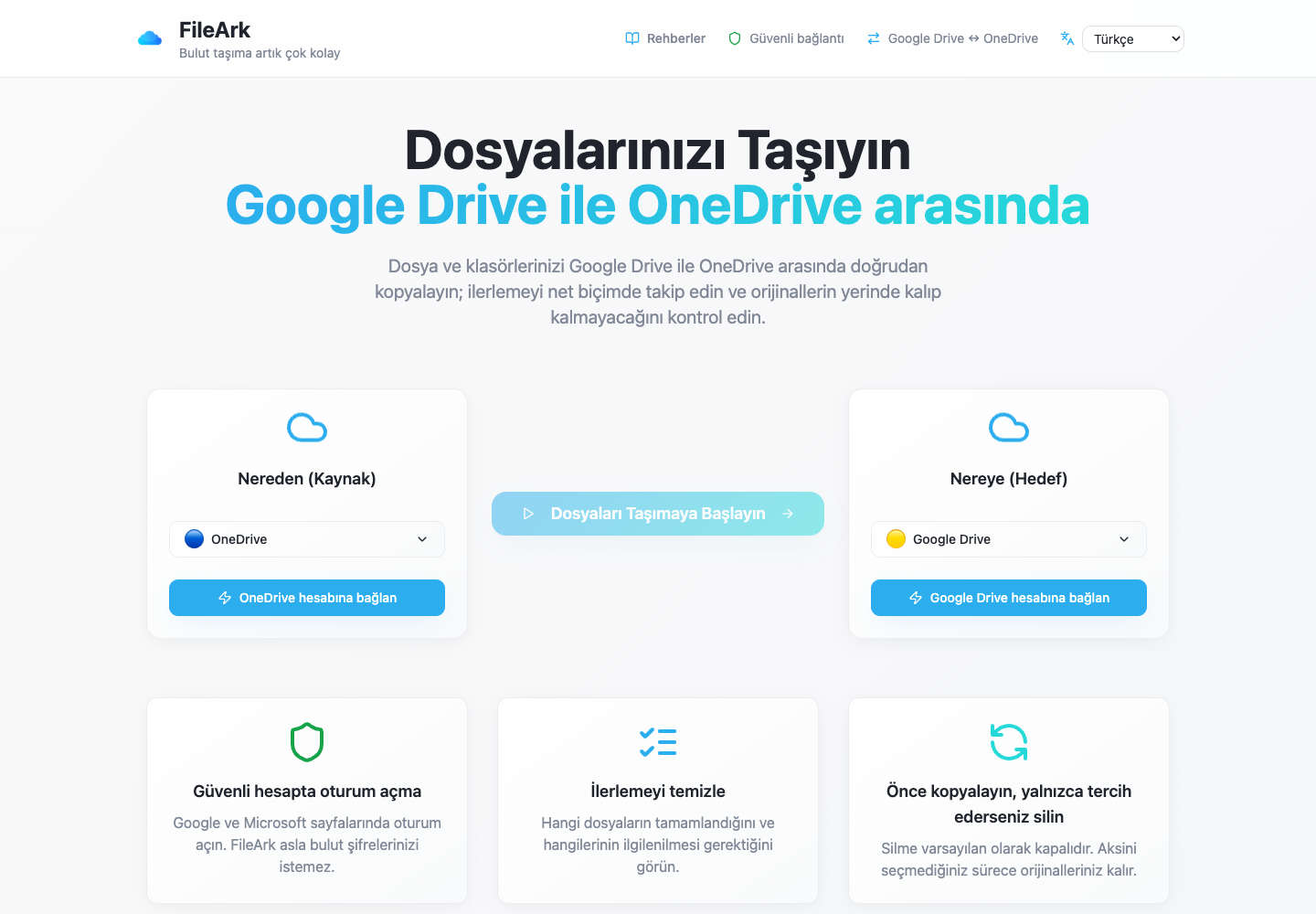
- Kimden altında OneDrive'ı ve Kime altında Google Drive'ı seçin.
- Yeni kopyanın kolayca bulunabilmesi için varsayılan Taşınan klasörünü koruyun.
- "Dosyaları kaynaktan sil" seçeneğini işaretlemeden bırakın.
- Kopyalamayı başlatın ve arka planda devam etmesine izin verin.
- İlerleme sayfasına dönün ve başarısız olan öğeleri inceleyin.
FileArk aktarılan her dosyayı nasıl kontrol eder?
İlerleme çubuğu tek başına yeterli değildir. FileArk her dosyayı üç ayrı noktada kontrol eder, böylece durdurulmuş veya tamamlanmamış bir yükleme sessizce tamamlanmış sayılmaz.
- İlk kontrol: FileArk, OneDrive'daki dosyanın tamamını okur ve aldığı veri miktarını kaydeder.
- İkinci kontrol: Google Drive'ın yüklemeyi kabul ettiğini onaylaması gerekir.
- Üçüncü kontrol: FileArk, yeni dosyayı Google Drive'da bulur ve boyutunu, gönderdiği dosyayla karşılaştırır.
Manuel incelemeniz
- Belgeleri üst düzeyden ve derinlemesine iç içe geçmiş klasörlerden açın.
- Hedeften birkaç büyük videoyu oynatın.
- ZIP dosyalarını ve uzun veya İngilizce olmayan adlara sahip dosyaları açın.
- Başka bir kişiden önemli bir paylaşılan çalışma klasörünü kontrol etmesini isteyin.
- Google Drive'da tekrar paylaşılması gereken her şeyi yazın.
Önce kopyalayın. Silme işlemine daha sonra karar verin.
En güvenli ilk aktarım bir kopyadır. "Dosyaları kaynaktan sil" kutusu varsayılan olarak kapalı olduğundan, siz Google Drive'daki yeni kopyayı incelerken orijinaller OneDrive'da kalır.
FileArk tamamlandıktan sonra önemli klasörleri karşılaştırın ve dosyaları kendiniz açın. Memnun kalırsanız OneDrive orijinallerini kendiniz silebilirsiniz. Daha sonraki bir aktarımda FileArk'ın otomatik silme seçeneğini kullanırsanız, FileArk orijinali yalnızca hedef kontrolleri geçtikten sonra kaldırır.
Sık sorulan sorular
Kopyalama sonrasında depolama toplamları neden farklı görünebilir?
Google ve Microsoft bazı dosyaları, eski sürümleri, çöp kutularını ve paylaşılan içerikleri farklı şekilde sayar. Yalnızca tek bir toplam sayıyı karşılaştırmak yerine FileArk'ın dosya sonuçlarını kendi kontrollerinizle birlikte kullanın.
OneDrive dosyalarını silmek ne zaman güvenlidir?
Ancak FileArk tamamlandıktan sonra, başarısız öğeler çözümlenir ve siz Google Drive'da yararlı dosya seçimlerini kendiniz açarsınız. Yeri doldurulamayan dosyalar için fazladan bir yedek tutmak akıllıca olacaktır.
Kopyalama biter bitmez OneDrive'ı iptal etmeli miyim?
Hayır. Eksik paylaşım ayarlarını bulmak, önemli dosyaları açmak ve sürprizleri düzeltmek için zamanınız olması için çakışma süresini kısa tutun.