Google Drive → OneDrive · Basit adım adım kılavuz
2026'da Google Drive'ı OneDrive'a Nasıl Aktarırım (Adım Adım)
Microsoft 365'e geçmek, her klasörü elle yeniden oluşturmak veya dosyaları günlerce yükleyen bir bilgisayarda bırakmak anlamına gelmemelidir.
Güncellenme tarihi ; 9 dakikalık okuma.
Kısa yanıt
FileArk ile kaynak olarak Google Drive'ı ve hedef olarak OneDrive'ı seçin, her iki hesapta da oturum açın, kullanılabilir alanı kontrol edin ve kopyalamayı başlatın. Aktarım arka planda çevrimiçi olarak devam eder ve dosyaları taşımak için evinizin veya ofisinizin internet bağlantısını kullanmaz.
İnsanlar neden Google Drive'dan OneDrive'a geçiyor?
Bir Microsoft 365 planı başlatıyor, OneDrive kullanan bir şirkete katılıyor, hesapları birleştiriyor veya aile dosyalarını tek bir yerde tutuyor olabilirsiniz. Amaç basit: klasörleri ve dosyaları, izlerini kaybetmeden taşıyın.
Tam bir Google Drive, Google Dokümanlar, E-Tablolar ve Slaytlar'ın yanı sıra binlerce sıradan dosya da içerebilir. Her şeyi elle indirmek bir bilgisayarı doldurabilir, büyük miktarda internet trafiğini kullanabilir ve neyin bittiği konusunda emin olamamanıza neden olabilir.
Google Dokümanlar, E-Tablolar ve Slaytlar'a ne olacak?
Google'ın kendi belge türlerinin, OneDrive'ın bunları depolayabilmesi için normal dosyalar haline gelmesi gerekir. FileArk, Google Dokümanlar'ı PDF dosyalarına, Google E-Tablolar'ı XLSX dosyalarına, Google Slaytlar'ı PDF dosyalarına ve Google Çizimlerini PNG görüntülerine dönüştürür.
Taşıma işleminden sonra dönüştürülen önemli dosyaları açın. PDF, içeriğin okunmasını kolaylaştırır ancak düzenlenebilir bir Google Dokümanı ile aynı şey değildir. İş işleri için farklı bir düzenlenebilir formata ihtiyacınız varsa bunu ayrıca planlayın.
Google Drive'ı FileArk ile OneDrive'a aktarma
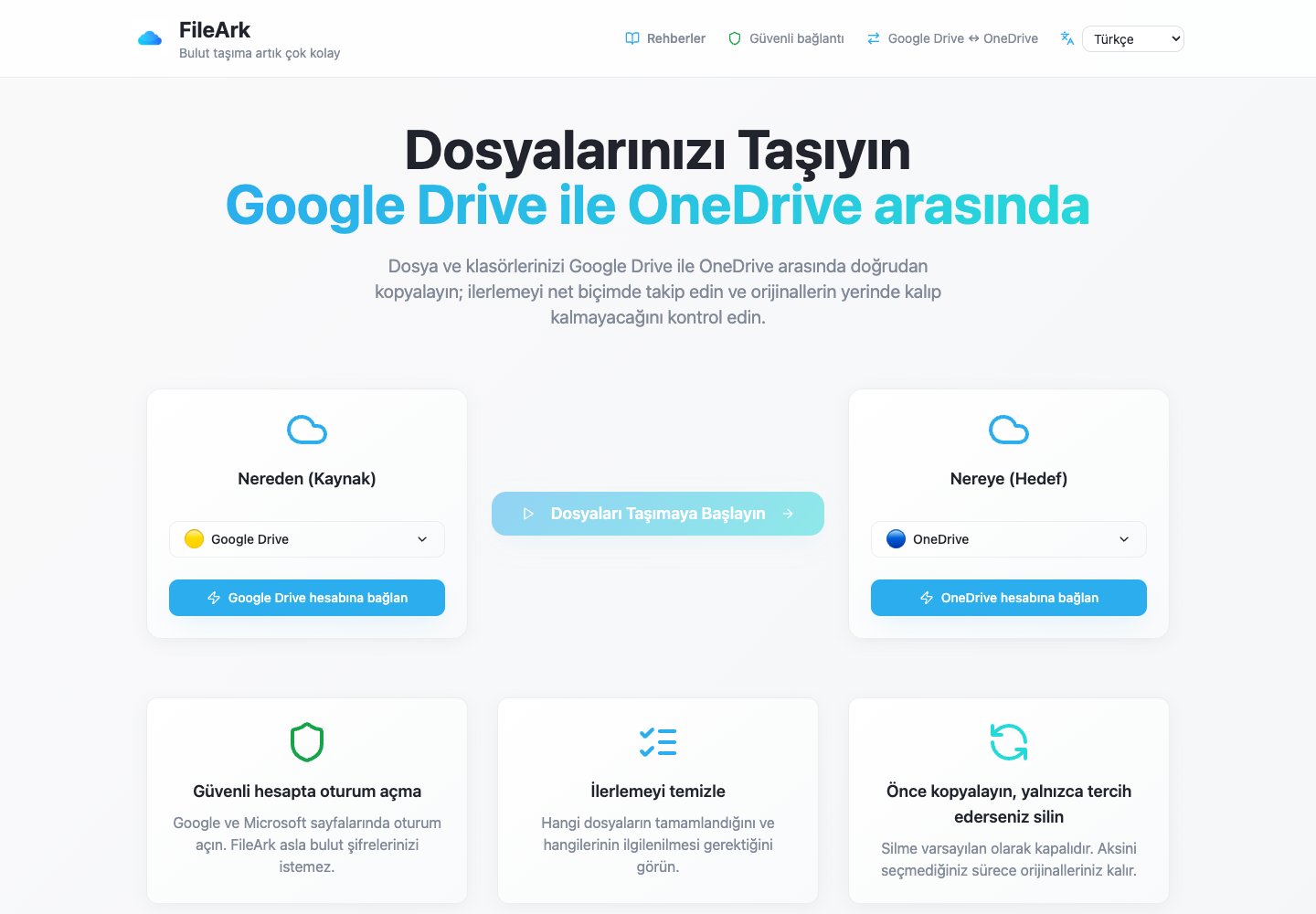
Yönü seçin
Kimden'in altında Google Drive'ı seçin. Kime altında OneDrive'ı seçin. Bu, FileArk'a dosyaların hangi hesaptan kopyalanacağını ve hangi hesabın alması gerektiğini söyler.
Hesaplarınızı bağlayın
Google ve Microsoft oturum açma sayfalarını kullanın. Doğrudan bu şirketlerle oturum açıyorsunuz; FileArk hiçbir zaman Google veya Microsoft şifrenizi FileArk'a yazmanızı istemez.
Alanı kontrol edin
FileArk her iki hesapta da kullanılan ve kullanılabilir alanı gösterir. Google Drive'daki miktarı OneDrive'daki boş alanla karşılaştırır ve hedef çok küçük olduğunda başlamanızı engeller.
Dosyaların nereye gideceğini seçin
Varsayılan olarak, FileArk kopyayı yeni bir Geçirilen klasöre yerleştirir. Bu, aktarılan dosyaları bir arada tutar ve bunların zaten OneDrive'ın kökünde bulunan dosyalarla karıştırılmasını önler.
İlk kopya için silme işlemini kapalı tut
“Dosyaları kaynaktan sil” seçeneğini işaretlemeden bırakın. OneDrive kopyasını incelerken Google Drive dosyalarınız yerinde kalır.
Başlat ve daha sonra tekrar gel
FileArk klasörleri tarar, dosyaları arka planda aktarır ve neyin tamamlandığını veya başarısız olduğunu gösterir. Tarayıcıyı kapatabilirsiniz; Bilgisayarınız dosyaları taşımıyor.
FileArk aktarılan her dosyayı nasıl kontrol eder?
İlerleme çubuğu tek başına yeterli değildir. FileArk her dosyayı üç ayrı noktada kontrol eder, böylece durdurulmuş veya tamamlanmamış bir yükleme sessizce tamamlanmış sayılmaz.
- İlk kontrol: FileArk, Google Drive'daki dosyanın tamamını okur ve aldığı veri miktarını kaydeder.
- İkinci kontrol: OneDrive'ın yüklemeyi kabul ettiğini onaylaması gerekir.
- Üçüncü kontrol: FileArk, OneDrive'da yeni dosyayı bulur ve boyutunu, gönderdiği dosyayla karşılaştırır.
Önce kopyalayın. Silme işlemine daha sonra karar verin.
En güvenli ilk aktarım bir kopyadır. "Dosyaları kaynaktan sil" kutusu varsayılan olarak kapalı olduğundan, siz OneDrive'da yeni kopyayı incelerken orijinaller Google Drive'da kalır.
FileArk tamamlandıktan sonra önemli klasörleri karşılaştırın ve dosyaları kendiniz açın. Memnun kalırsanız Google Drive orijinallerini kendiniz silebilirsiniz. Daha sonraki bir aktarımda FileArk'ın otomatik silme seçeneğini kullanırsanız, FileArk orijinali yalnızca hedef kontrolleri geçtikten sonra kaldırır.
Ayrı bir kontrole ihtiyaç duyanlar
Paylaşım bağlantıları, yorumlar, eski sürümler ve şirket kuralları otomatik olarak OneDrive ayarlarıyla eşleşmiyor. İnsanların ona erişme şekli değişirken dosya içeriği de hareket edebilir.
Kopyalamanın ardından önemli paylaşılan klasörlere bakın. Bunları OneDrive'dan tekrar paylaşın ve bunları doğru kişilerin açabileceğini doğrulayın.
Sık sorulan sorular
Her şeyi indirmeden Google Drive'ı OneDrive'a aktarabilir miyim?
Evet. FileArk, dosyaları arka planda çevrimiçi olarak taşır. Dosya aktarımı için bilgisayarınız üzerinden dolaşmaz veya internet bağlantınızı kullanmazlar.
Aktarım sırasında tarayıcımı kapatabilir miyim?
Evet. Aktarım başladıktan sonra arka planda devam eder. İlerlemeyi ve ilgilenilmesi gereken dosyaları görmek için daha sonra FileArk'a dönün.
FileArk, Google Drive dosyalarımı silecek mi?
Hayır, silme seçeneğini bilinçli olarak açmadığınız sürece. Varsayılan olarak kapalıdır. En güvenli sonuç için önce kopyalayın, dosyaları kendiniz kontrol edin ve ancak ondan sonra neyi sileceğinize karar verin.