OneDrive → Google Drive · Basit adım adım kılavuz
2026’da OneDrive’dan Google Drive’a Aktarım Nasıl Yapılır? (Adım Adım)
Yıllarca süren dosyaları taşımak, yüzlerce klasörü indirmek, bilgisayarı günlerce uyanık tutmak ve her yüklemenin bitmesini ummak anlamına gelmemelidir.
Güncellenme tarihi ; 9 dakikalık okuma.
Kısa yanıt
FileArk ile kaynak olarak OneDrive'ı ve hedef olarak Google Drive'ı seçin, her iki hesapta da oturum açın, kullanılabilir alanı kontrol edin ve kopyalamayı başlatın. Aktarım arka planda çevrimiçi olarak devam eder ve dosyaları taşımak için evinizin veya ofisinizin internet bağlantısını kullanmaz.
İnsanlar neden OneDrive'dan Google Drive'a geçiyor?
İş değiştiriyor, Microsoft 365'ten Google Workspace'e geçiyor, kişisel hesapları birleştiriyor veya her şeyi tek bir yerde tutmaya çalışıyor olabilirsiniz. İhtiyacın anlaşılması kolaydır: Yol boyunca hiçbir şey kaybetmeden aynı klasörleri ve dosyaları Google Drive'da istiyorsunuz.
İşin zor kısmı ölçektir. Küçük bir klasör elle indirilip yüklenebilir. Tam bir hesapta binlerce dosya, büyük video, çeşitli klasör düzeyleri ve farklı dillerde adlar bulunabilir. Tarayıcıdan indirme işlemi durabilir, dizüstü bilgisayarda boş alan dolabilir ve yavaş yükleme günler sürebilir.
Dosyaları taşımanın üç yolu
- Elle indirme ve yükleme: birkaç küçük klasör için iyidir, ancak bilgisayarınızın yeterli disk alanına ve istikrarlı bir bağlantıya ihtiyacı vardır.
- Her iki masaüstü senkronizasyon uygulamasını da kullanın: orta büyüklükteki bir hesap için kullanışlıdır, ancak bilgisayarın açık kalması gerekir ve her dosya internet bağlantınız üzerinden seyahat eder.
- FileArk'ı kullanın: dosyalar arka planda çevrimiçi olarak taşınırken, bilgisayarınız yalnızca aktarımı başlatmak ve ilerlemeyi kontrol etmek için kullanılır.
FileArk ile OneDrive’dan Google Drive’a aktarım nasıl yapılır?
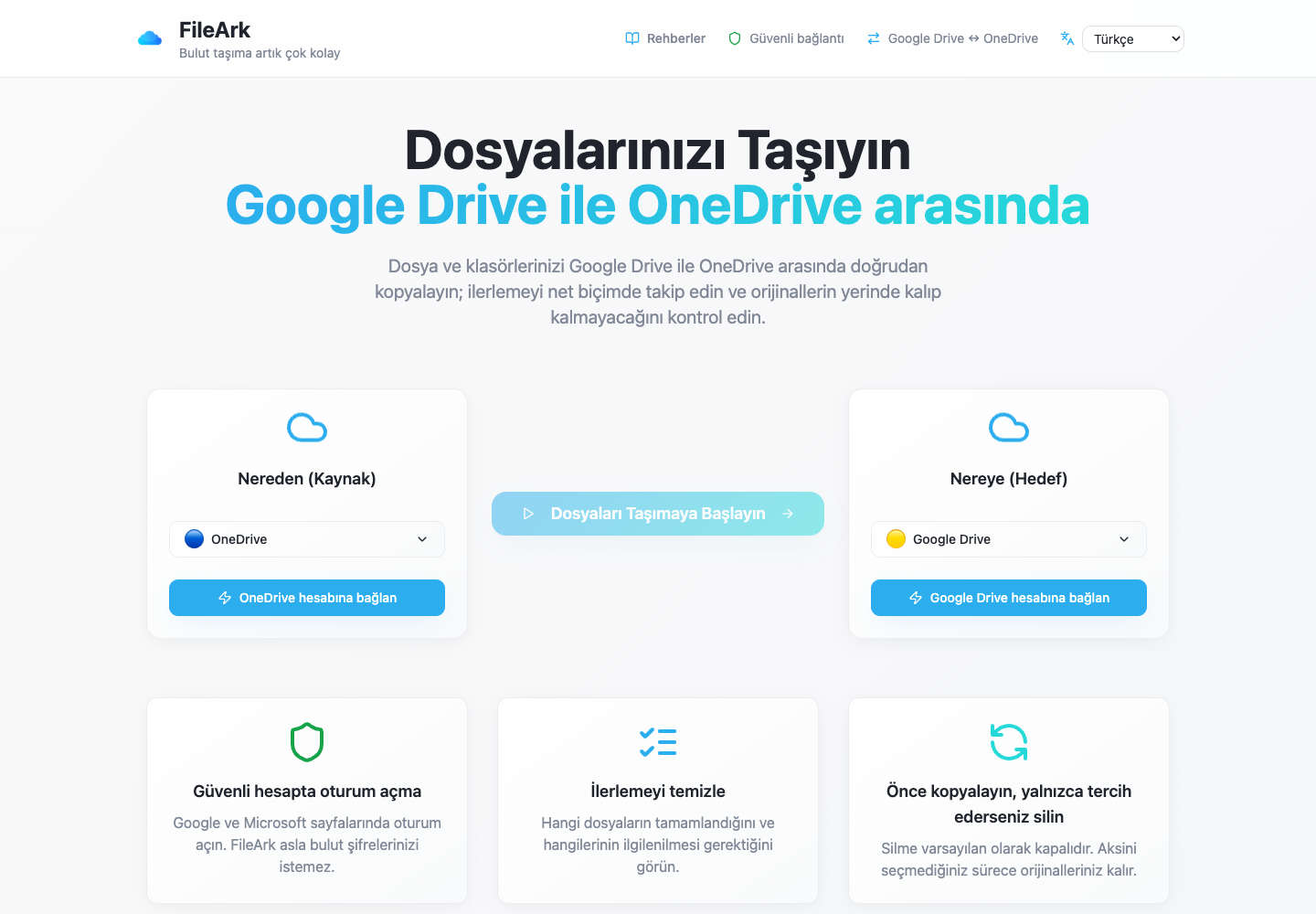
Yönü seçin
Kimden'in altında OneDrive'ı seçin. Kime'nin altında Google Drive'ı seçin. Bu, FileArk'a dosyaların hangi hesaptan kopyalanacağını ve hangi hesabın alması gerektiğini söyler.
Hesaplarınızı bağlayın
Microsoft ve Google oturum açma sayfalarını kullanın. Doğrudan bu şirketlerle oturum açıyorsunuz; FileArk hiçbir zaman Google veya Microsoft şifrenizi FileArk'a yazmanızı istemez.
Alanı kontrol edin
FileArk her iki hesapta da kullanılan ve kullanılabilir alanı gösterir. OneDrive'daki miktarı Google Drive'daki boş alanla karşılaştırır ve hedef çok küçük olduğunda başlamanızı engeller.
Dosyaların nereye gideceğini seçin
Varsayılan olarak, FileArk kopyayı yeni bir Geçirilen klasöre yerleştirir. Bu, aktarılan dosyaları bir arada tutar ve bunların zaten Google Drive'ın kökünde bulunan dosyalarla karıştırılmasını önler.
İlk kopya için silme işlemini kapalı tut
"Dosyaları kaynaktan sil" seçeneğini işaretlemeden bırakın. Siz Google Drive kopyasını incelerken OneDrive dosyalarınız yerinde kalır.
Başlat ve daha sonra tekrar gel
FileArk klasörleri tarar, dosyaları arka planda aktarır ve neyin tamamlandığını veya başarısız olduğunu gösterir. Tarayıcıyı kapatabilirsiniz; Bilgisayarınız dosyaları taşımıyor.
FileArk aktarılan her dosyayı nasıl kontrol eder?
İlerleme çubuğu tek başına yeterli değildir. FileArk her dosyayı üç ayrı noktada kontrol eder, böylece durdurulmuş veya tamamlanmamış bir yükleme sessizce tamamlanmış sayılmaz.
- İlk kontrol: FileArk, OneDrive'daki dosyanın tamamını okur ve aldığı veri miktarını kaydeder.
- İkinci kontrol: Google Drive'ın yüklemeyi kabul ettiğini onaylaması gerekir.
- Üçüncü kontrol: FileArk, yeni dosyayı Google Drive'da bulur ve boyutunu, gönderdiği dosyayla karşılaştırır.
Önce kopyalayın. Silme işlemine daha sonra karar verin.
En güvenli ilk aktarım bir kopyadır. "Dosyaları kaynaktan sil" kutusu varsayılan olarak kapalı olduğundan, siz Google Drive'daki yeni kopyayı incelerken orijinaller OneDrive'da kalır.
FileArk tamamlandıktan sonra önemli klasörleri karşılaştırın ve dosyaları kendiniz açın. Memnun kalırsanız OneDrive orijinallerini kendiniz silebilirsiniz. Daha sonraki bir aktarımda FileArk'ın otomatik silme seçeneğini kullanırsanız, FileArk orijinali yalnızca hedef kontrolleri geçtikten sonra kaldırır.
Taşınma sonrasında neler farklı görünebilir?
PDF, DOCX, XLSX, JPG, MP4 ve ZIP gibi normal dosyalar normal formatlarında kalır. Klasör adları ve klasör düzeyleri Google Drive'da yeniden oluşturulur.
Paylaşım bağlantıları, yorumlar, eski sürümler ve şirket kuralları orijinal hizmete aittir ve dosyayla birlikte taşınamaz. Önemli paylaşılan klasörleri ayrı ayrı kontrol edin ve gerektiğinde kişileri tekrar davet edin.
OneDrive'dan ayrılmadan önce basit bir kontrol
- FileArk'ta tamamlanan ve başarısız olan dosya sayılarını karşılaştırın.
- Birçok büyük ve küçük klasördeki dosyaları açın.
- Fotoğrafları, videoları, arşivleri ve İngilizce olmayan adlara sahip dosyaları kontrol edin.
- İş, vergi, eğitim veya aile kayıtları için önemli olan dosyaları açın.
- Google Drive kopyasına alışana kadar OneDrive'ı etkin tutun.
Sık sorulan sorular
OneDrive'ı her şeyi indirmeden Google Drive'a aktarabilir miyim?
Evet. FileArk, dosyaları arka planda çevrimiçi olarak taşır. Dosya aktarımı için bilgisayarınız üzerinden dolaşmaz veya internet bağlantınızı kullanmazlar.
Aktarım sırasında tarayıcımı kapatabilir miyim?
Evet. Aktarım başladıktan sonra arka planda devam eder. İlerlemeyi ve ilgilenilmesi gereken dosyaları görmek için daha sonra FileArk'a dönün.
FileArk OneDrive dosyalarımı silecek mi?
Hayır, silme seçeneğini bilinçli olarak açmadığınız sürece. Varsayılan olarak kapalıdır. En güvenli sonuç için önce kopyalayın, dosyaları kendiniz kontrol edin ve ancak ondan sonra neyi sileceğinize karar verin.
OneDrive paylaşım bağlantıları Google Drive'a taşınır mı?
Genellikle hayır. Dosyalar ve klasörler kopyalanabilir ancak paylaşım bağlantıları ve erişim kuralları Google Drive'da farklıdır ve ayrıca kontrol edilmelidir.