Google Drive full · No computer space · Спокійний план для багатолюдної їзди
Диск Google заповнений, але ваш ноутбук також: безпечніший спосіб переміщення
Google Drive переповнений, пошта або резервні копії можуть бути пошкоджені, а ноутбук не може вмістити архів. Перехід до OneDrive має створити простір для перепочинку, а не другий надзвичайний сховище на вашому столі.
Оновлено ; 14 хв читання.
Коротка відповідь
Установіть Google Drive як джерело та OneDrive як місце призначення, переконайтеся, що OneDrive має достатню ємність, і запустіть хмарну міграцію лише для копіювання. FileArk інвентаризує джерело, ставить у чергу кожен файл, виконує передачу з вашого комп’ютера та зчитує кожен об’єкт призначення для перевірки розміру та SHA-256, перш ніж вважати його завершеним.
Чому повноцінний Google Drive складніше, ніж здається
Попередження про зберігання може охоплювати не тільки акуратне дерево папок. Роки завантажень можуть включати фотографії, відео, PDF-файли, файли Office, спільні матеріали, ярлики та Google Документи, Таблиці чи Презентації, які не поводяться як звичайні завантажені файли.
Експорт вручну або завантаження з браузера можуть створювати кілька архівів, вимагати вільного місця для їх розпакування та залишати відповідні папки вручну. Тоді кожен файл має повернутися через той самий ноутбук до OneDrive. Якщо з’єднання розривається, складне питання полягає не в тому, чи щось вийшло з ладу, а саме в тому, що вийшло з ладу.
Великі міграції також стикаються з квотами, обмеженнями, недійсними іменами, непідтримуваними метаданими та змінами джерела, внесеними під час роботи копії. Чим більша бібліотека, тим менш корисним стає «Я бачив, як індикатор прогресу досяг кінця» як доказ.
Знайте різницю між вмістом файлу та поведінкою хмари
- Звичайні файли, такі як JPG, MP4, PDF, DOCX, XLSX і ZIP, можуть зберігати свої байти та шляхи до папок.
- Власні документи, таблиці та презентації Google вимагають експорту в портативні формати; уважно перевірте перетворені результати.
- Спільний доступ до посилань, дозволів, коментарів, версій, міток, ярликів і політики робочого простору не є звичайними байтами файлів і їх слід планувати окремо.
- Файли, якими ви поділилися, можуть не займати вашу квоту або належати вам; підтвердьте обсяг міграції, а не припускайте, що кількість сховища облікового запису дорівнює загальній кількості копій.
- Правила іменування та шляхів OneDrive можуть відрізнятися, тому імена крайового регістру заслуговують на невеликий тест перед великим запуском.
Тримайте майже заповнений ноутбук подалі від шляху до файлу

FileArk використовує комп’ютер лише для авторизації, налаштування та прогресу. Служби сканування та міграції працюють онлайн, тому повна бібліотека Диска Google ніколи не розміщується на вашому ноутбуці.
Великі окремі файли можуть займати тимчасове місце на робочому місці міграції. Перед завантаженням робочий файл перевіряє, чи може його тимчасовий том містити очікуваний файл і запас безпеки. Кожен працівник обробляє обмежену роботу та видаляє тимчасові файли після завершення.
Цей дизайн також дозволяє уникнути надсилання бібліотеки через домашнє з’єднання двічі. Обмеження швидкості провайдера та умови Інтернету все ще існують, але сплячий ноутбук чи закритий браузер не стають точкою збою.
Крок за кроком перемістіть Google Диск у OneDrive
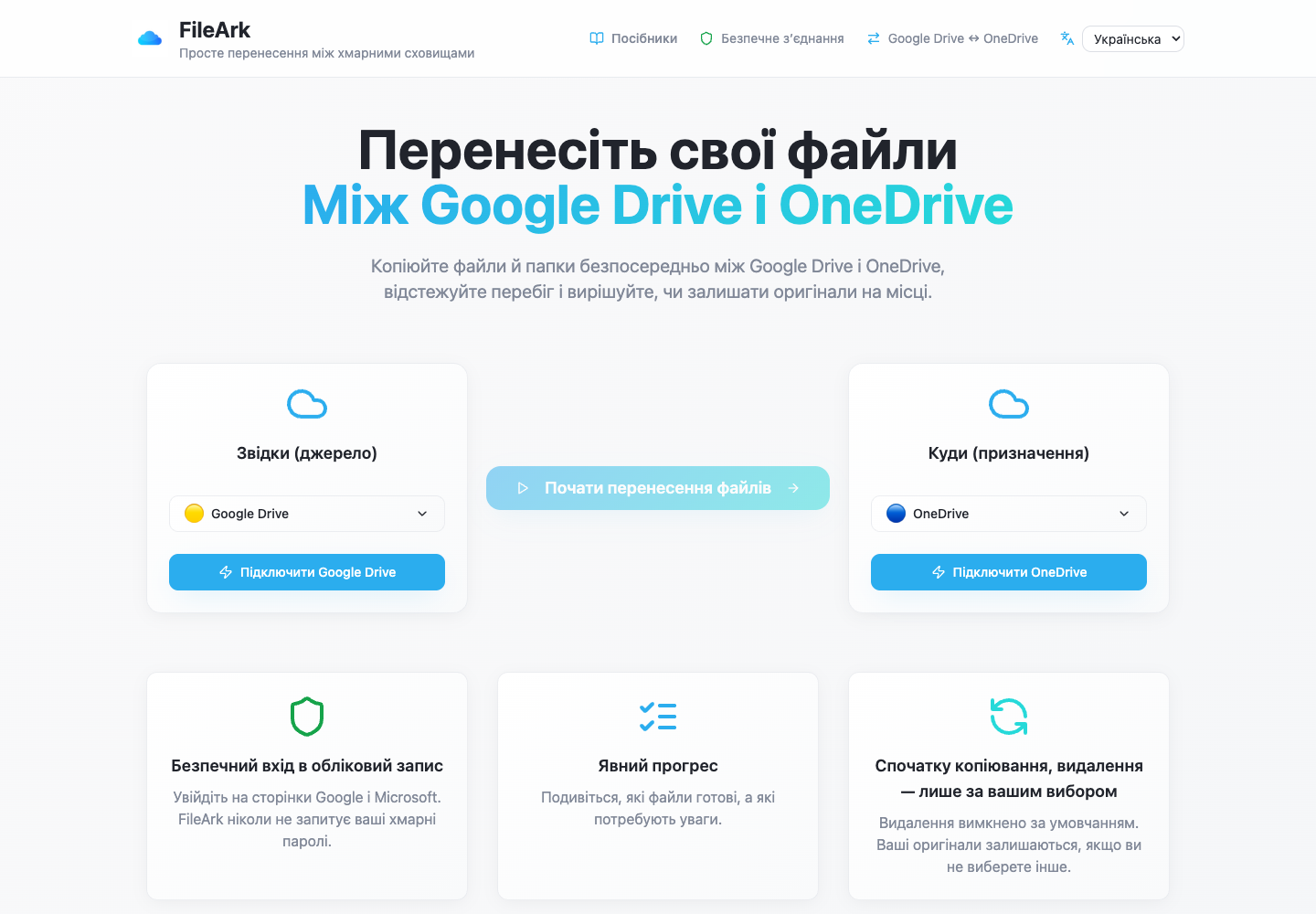
Виберіть Google Drive як джерело
У розділі Від виберіть Диск Google. У розділі Кому виберіть OneDrive. Перевірте напрямок ще раз перед авторизацією.
Підключіть правильні облікові записи
Авторизуйте Google і Microsoft на сторінках їхніх постачальників. Перевірте відображені назви облікових записів, щоб випадково не змішати особистий і робочий облікові записи.
Перегляньте квоту перед тим, як перенести роботу
На сторінці налаштування відображається оперативне сховище. Потім сканер підсумовує знайдені метадані файлів і порівнює їх із кінцевою квотою OneDrive, що залишилася, перш ніж поставити завдання файлів у чергу.
Використовуйте чисту папку призначення
Папка «Переміщені» з унікальною назвою зменшує колізії та полегшує перегляд або видалення результату, не порушуючи існуючий вміст OneDrive.
Зберігайте джерело Google
Залиште видалення вимкненим. Попередження про зберігання не є причиною для поєднання міграції та остаточного видалення в один незворотний крок.
Розпочніть роботу онлайн
Сканер записує один запис у файл і публікує довготривалу роботу. Працівники обробляють, перевіряють і оновлюють ці записи, поки ви можете закрити браузер.
Як FileArk запобігає тому, щоб величезна робота стала одним крихким запитом

Початковий сканер перераховує ієрархію Google Drive і створює або повторно використовує ідемпотентний запис бази даних для кожного вихідного об’єкта. Кожен незавершений запис публікується як постійне повідомлення в довготривалій черзі міграції.
Працівник запитує одну доставку за раз. Він не підтверджує це повідомлення під час отримання. Підтвердження надходить лише після безпечного запису кінцевого результату та запису бази даних. Якщо процес спочатку виходить з ладу, RabbitMQ може знову доставити непідтверджену роботу.
Очікується повторна доставка в системі принаймні один раз. FileArk розпізнає вже перевірений запис і пропускає його. Для перерваної роботи він використовує збережений або відновлений ідентифікатор призначення, щоб уникнути розгляду невизначеності як абсолютно нового успіху.
Перевірки, які перетворюють зелене завантаження на перевірений файл
Зчитування та відбиток вихідного корисного навантаження
FileArk зчитує передане корисне навантаження та обчислює SHA-256 над точними байтами. Для оригінального елемента Google це експортоване представлення, яке отримає OneDrive.
Завантажте та збережіть ідентичність призначення
OneDrive повертає ідентифікатор об’єкта. FileArk зберігає його у записі файлу, тому пізніші перевірки стосуються точного об’єкта, а не просто іншого файлу з такою ж назвою.
Підтвердьте видимий розмір
Місце призначення має повідомити очікувану кількість байтів. Метадані ненадовго перевіряються повторно, тому що для постійного відображення нового об’єкта може знадобитися час.
Прочитайте місце призначення назад
FileArk завантажує точний об’єкт OneDrive за ідентифікатором, знову обчислює SHA-256 і порівнює його з вихідним дайджестом корисного навантаження.
Залиште завершення, а потім підтвердьте
Лише точний збіг отримує Uploaded, метод перевірки та VerifiedAt. Повідомлення черги підтверджується після оновлення бази даних.
Що ви повинні очікувати для перегляду
Не кожне попередження означає втрату даних. Постачальник може тимчасово гальмувати запити, маркер може вимагати оновлення або цільовий об’єкт може зайняти деякий час, щоб стати читабельним. FileArk повторює тимчасові помилки протягом обмеженої кількості спроб.
Постійні проблеми — зміни дозволів, непідтримуваний експорт, конфлікт шляху, недостатня ємність цільового призначення або невідповідність підтвердження — залишаються видимими як невдала робота. Вони не додаються до завершеного підрахунку лише тому, що була зроблена спроба завантаження.
Для дуже великого сховища перегляньте список невдалих як частину міграції, а не як додаткову виноску. Вирішіть і повторіть ці елементи, поки вихідний обліковий запис все ще існує.
Оздоблення з низьким тиском для великого обсягу
- Перш ніж реорганізовувати пункт призначення, зачекайте, щоб цикл завершився.
- Досліджуйте кожен невдалий елемент і зберігайте джерело під час повторних спроб.
- Відкрийте репрезентативний набір експортованих файлів Google, великих носіїв, архівів, старих файлів і незвичних імен.
- Порівнюйте кількість на рівні папок, де це можливо, замість того, щоб покладатися лише на загальні обсяги сховища для всього постачальника.
- Перевірте доступ до OneDrive з пристроїв і облікових записів, які його використовуватимуть.
- Відтворіть необхідний спільний доступ і співпрацю окремо.
- Зачекайте певний період, перш ніж скасовувати зберігання або видаляти з Google Drive.
Поширені запитання
Чи можу я перемістити Google Диск у OneDrive, не завантажуючи його на свій ноутбук?
так FileArk запускає сканування та передачу файлів в онлайн-сервісах. Ваш ноутбук використовується для авторизації та моніторингу роботи, а не для зберігання всієї бібліотеки.
Що станеться з Google Документами та Таблицями?
Перш ніж OneDrive зможе зберігати їхній вміст, рідні файли Google потрібно експортувати в переносні файли. Перегляньте перетворені документи, оскільки історія співпраці та нативна поведінка не передаються як звичайні байти.
Як FileArk дізнається, що завантаження в OneDrive є правильним?
Він записує ідентифікатор об’єкта OneDrive, перевіряє його розмір, зчитує саме цей об’єкт, обчислює SHA-256 і порівнює дайджест із вихідним корисним навантаженням, перш ніж позначити файл як перевірений.
Чи зупинить міграцію закриття браузера?
Ні, після того, як роботу прийнято та поставлено в чергу. Сканер, черга, база даних і працівники працюють незалежно від вкладки браузера.
Чи слід видалити Google Диск одразу після переміщення?
Ні. Зберігайте джерело протягом періоду перекриття, перевіряйте важливі файли та перетворені документи, виправляйте помилки та відновлюйте спільний доступ, перш ніж приймати окреме рішення про видалення.