Google Drive → OneDrive · Для великих облікових записів і повільного з’єднання
Як перенести Google Drive до OneDrive, не завантажуючи все на комп’ютер
Google Takeout може створити архів, але архів – це не те саме, що впорядкований OneDrive з перевіреними файлами та знайомими папками.
Оновлено ; 8 хв читання.
Коротка відповідь
FileArk переміщує файли з Google Drive на OneDrive онлайн. Ваш браузер починає роботу та показує прогрес, але файли не проходять через ваш комп’ютер. FileArk також виконує стандартне перетворення, необхідне для документів, таблиць, слайдів і малюнків Google.
Чому завантаження архіву може не вирішити проблему
Google Takeout корисний, коли вам потрібна резервна копія, яку можна завантажити. Однак для великого облікового запису він може створити багато архівних файлів. Вам все ще потрібно достатньо місця на диску, щоб завантажити та відкрити їх, а потім достатньо часу та Інтернету, щоб завантажити все в OneDrive.
Пряма фонова передача легша, якщо вашою справжньою метою є придатна копія OneDrive. FileArk перебудовує шляхи до папок і відстежує кожен файл замість того, щоб надавати вам групу архівів для сортування.
Що відбувається після натискання «Пуск».
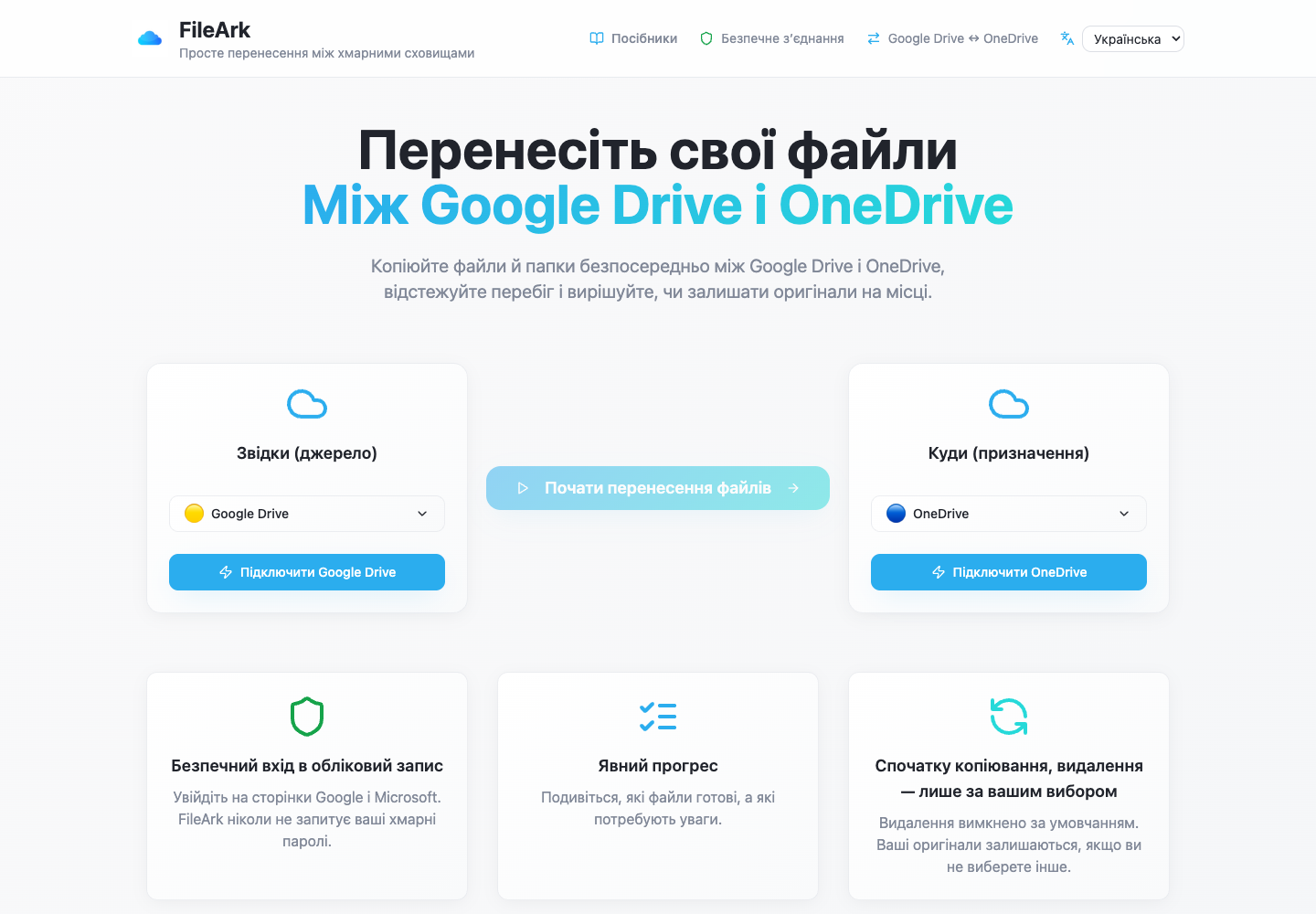
FileArk сканує Google Drive, створює відповідні папки в OneDrive та надсилає кожен файл онлайн. Ваш комп’ютер може спати або відключитися, оскільки він не є мостом між двома службами.
Сторінка прогресу показує завершені та невдалі елементи. Якщо один файл потребує повторної спроби, файли, які вже закінчили, не потрібно копіювати знову.
Запам’ятайте власні типи файлів Google
- Документи Google стають файлами PDF.
- Таблиці Google перетворюються на файли XLSX.
- Презентації Google стають файлами PDF.
- Малюнки Google стають зображеннями PNG.
- Відкрийте важливий зразок у OneDrive, щоб переконатися, що результат відповідає вашим потребам.
Підготуйте облікові записи
- Переконайтеся, що ви вибрали потрібний обліковий запис Google.
- Переконайтеся, що в OneDrive достатньо вільного місця.
- Перегляньте файли в розділі «Спільно зі мною», оскільки вони можуть бути власником іншої особи.
- Зберігайте обидва облікові записи активними, доки не буде перевірено результат.
- Вимкніть видалення джерела для першої копії.
Як FileArk перевіряє кожен переданий файл
Індикатора прогресу недостатньо. FileArk перевіряє кожен файл у трьох окремих точках, щоб зупинене або неповне завантаження не вважалося завершеним.
- Перша перевірка: FileArk зчитує весь файл із Диска Google і записує обсяг отриманих даних.
- Друга перевірка: OneDrive має підтвердити, що він прийняв завантаження.
- Третя перевірка: FileArk знаходить новий файл у OneDrive та порівнює його розмір із файлом, який він надіслав.
Спершу скопіюйте. Прийміть рішення про видалення пізніше.
Найбезпечнішим першим передаванням є копія. Поле «Видалити файли з джерела» вимкнено за умовчанням, тому оригінали залишаються на Диску Google, поки ви переглядаєте нову копію в OneDrive.
Після завершення роботи FileArk порівняйте важливі папки та відкрийте файли самостійно. Якщо ви задоволені, ви можете самостійно видалити оригінали Google Диска. Якщо ви використовуєте опцію автоматичного видалення FileArk під час подальшої передачі, FileArk видаляє оригінал лише після проходження перевірки місця призначення.
Поширені запитання
Чи використовує передавання дисковий простір мого комп’ютера?
Ні. Ваш пристрій відкриває FileArk і показує прогрес, але йому не потрібно зберігати весь обліковий запис Google Drive.
Чи залишаться Документи Google як Документи Google у OneDrive?
Ні. OneDrive не може зберігати їх як живі документи Google. FileArk перетворює їх на звичайні файли, які OneDrive може зберігати. Перегляньте важливі документи після перетворення.
Чи можу я використовувати комп’ютер, поки FileArk переміщує файли?
Так. Передача виконується у фоновому режимі та не використовує ваш пристрій як шлях для файлів.