OneDrive → Google Drive · Для великих облікових записів і повільного з’єднання
Перемістіть OneDrive на Google Диск, не завантажуючи все
Якщо OneDrive більший за ваш ноутбук, завантажувати та завантажувати все це не просто незручно. Це може бути неможливо.
Оновлено ; 8 хв читання.
Коротка відповідь
FileArk переміщує файли з OneDrive на Google Диск онлайн. Ваш браузер починає роботу та показує прогрес, але файли не проходять через ваш комп’ютер. Це економить простір на локальному диску та дозволяє уникнути використання домашнього або офісного підключення для сотень гігабайт.
Чому завантаження всього стає проблемою
Ручне переміщення надсилає кожен файл через ваше з’єднання двічі: один раз з OneDrive, а другий – на Google Диск. Тому переміщення 500 ГБ може використати близько 1 ТБ Інтернет-трафіку до повторних спроб.
На вашому комп’ютері також потрібне місце для завантажених файлів. Великі завантажені папки можуть надходити у вигляді кількох стиснених файлів, для відкриття яких потрібно ще більше місця. Якщо браузер зупиняється на півдорозі, може бути важко зрозуміти, чого не вистачає.
Що означає передача у фоновому режимі
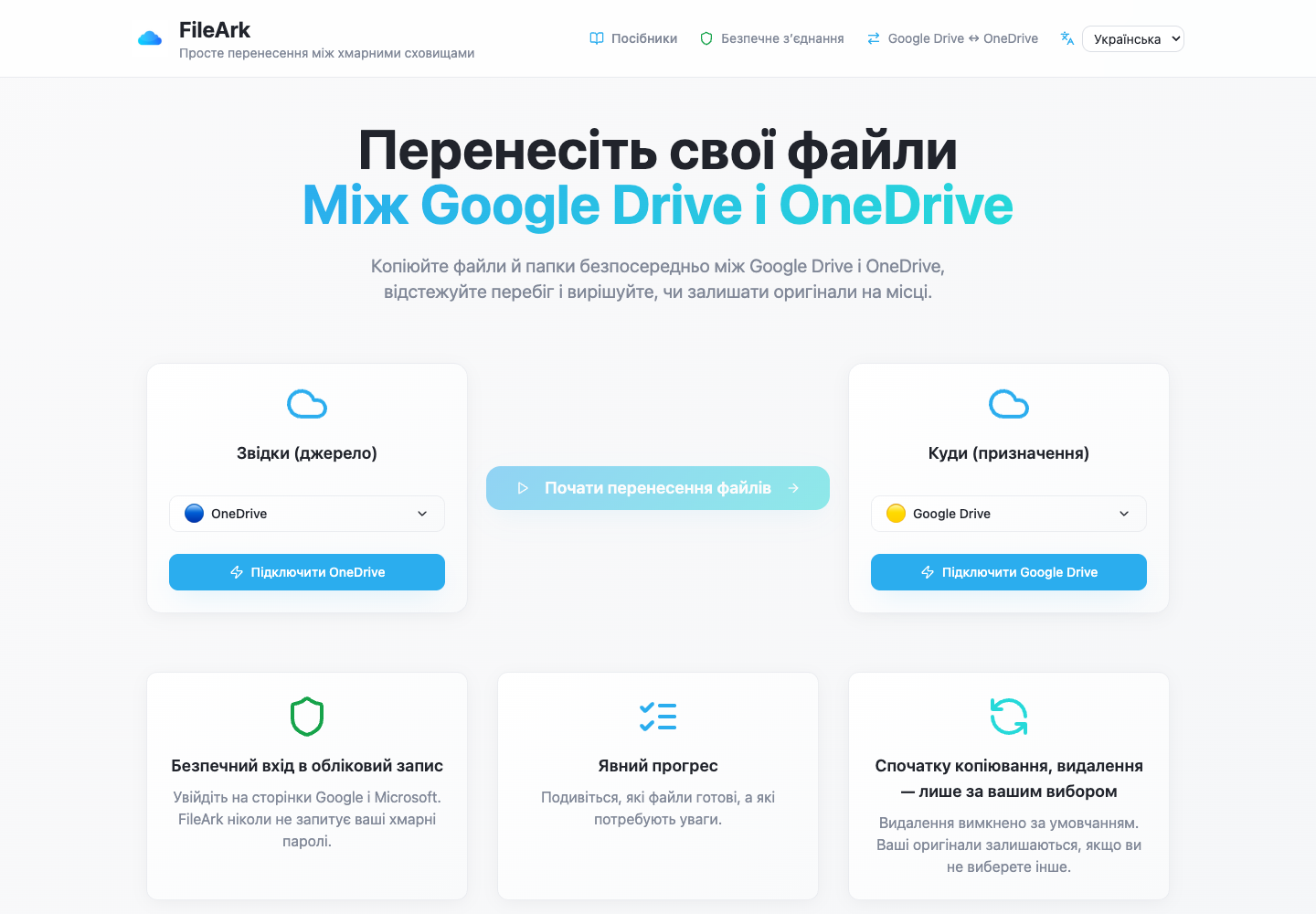
Ви підключаєте два облікові записи та починаєте передачу у FileArk. З цього моменту FileArk зчитує файли з OneDrive і надсилає їх на Google Drive онлайн. Ваш ноутбук або телефон можна від’єднати без перенесення даних файлу.
Ви можете повернутися пізніше, щоб побачити, скільки файлів було знайдено, скільки готових і які з них потрібно спробувати ще раз. Завершені файли не потрібно запускати знову, оскільки один елемент не вдалось.
Що перевірити перед великим переказом
- Переконайтеся, що ви правильно підключили облікові записи Microsoft і Google.
- Переконайтеся, що на Диску Google достатньо вільного місця для облікового запису OneDrive.
- Видаліть старі завантаження або дублікати, які, як ви вже знаєте, вам не потрібні.
- Зберігайте обидва плани зберігання активними, доки копію не буде переглянуто.
- Вимкніть видалення джерела.
Чому деякі передачі тривають довше, ніж інші
Загальний розмір має значення, але також має значення кількість файлів. П’ятдесят тисяч маленьких файлів може зайняти більше часу, ніж кілька великих відео, оскільки кожен файл потрібно знайти, створити та перевірити окремо.
Google або Microsoft також можуть деякий час уповільнювати повторні запити. FileArk записує прогрес, щоб тимчасову проблему можна було спробувати повторно, не відкидаючи вже завершену роботу.
Як FileArk перевіряє кожен переданий файл
Індикатора прогресу недостатньо. FileArk перевіряє кожен файл у трьох окремих точках, щоб зупинене або неповне завантаження не вважалося завершеним.
- Перша перевірка: FileArk зчитує весь файл із OneDrive і записує обсяг отриманих даних.
- Друга перевірка: Диск Google має підтвердити, що він прийняв завантаження.
- Третя перевірка: FileArk знаходить новий файл на Диску Google і порівнює його розмір із файлом, який він надіслав.
Спершу скопіюйте. Прийміть рішення про видалення пізніше.
Найбезпечнішим першим передаванням є копія. Поле «Видалити файли з джерела» вимкнено за замовчуванням, тому оригінали залишаються в OneDrive, поки ви переглядаєте нову копію на Диску Google.
Після завершення роботи FileArk порівняйте важливі папки та відкрийте файли самостійно. Якщо ви задоволені, ви можете самостійно видалити оригінали OneDrive. Якщо ви використовуєте опцію автоматичного видалення FileArk під час подальшої передачі, FileArk видаляє оригінал лише після проходження перевірки місця призначення.
Поширені запитання
Чи використовуються дані мого домашнього Інтернету?
Ваш пристрій використовує невелику кількість даних, щоб відкрити FileArk і переглянути прогрес. Сам вміст файлу переміщується в Інтернеті між FileArk і службами зберігання, а не через ваш пристрій.
Чи може FileArk переміщувати сотні гігабайтів?
Так, якщо на Диску Google достатньо вільного місця та обидва облікові записи залишаються підключеними. Для великої кількості файлів може знадобитися час, тому використовуйте сторінку прогресу замість очікування фіксованого часу завершення.
Що станеться, якщо один файл не вийде?
Невдалий елемент записується, щоб його можна було переглянути або спробувати ще раз. Файли, які вже готові, залишаються завершеними.