OneDrive full · No computer space · Для моменту «все повно».
OneDrive заповнений, а на вашому комп’ютері немає місця: що ви можете зробити?
OneDrive попереджає, що сховище заповнено. Ваш ноутбук також майже повний. Завантаження сотень гігабайт не є реалістичним планом втечі, і вам не потрібно ставати інженером з міграції, щоб захистити свої файли.
Оновлено ; 13 хв читання.
Коротка відповідь
Ви можете скопіювати OneDrive безпосередньо на Диск Google, не зберігаючи бібліотеку на комп’ютері. За допомогою FileArk ваш браузер починає роботу, FileArk сканує обліковий запис і перевіряє ємність призначення, а онлайн-працівники передають і перевіряють кожен файл. Вимкніть видалення джерела, щоб OneDrive залишався вашою безпечною копією, поки ви перевіряєте Диск Google.
Пастка: і OneDrive, і комп’ютер заповнені
Зазвичай це виникає як ланцюжок дрібних проблем. OneDrive припиняє синхронізацію нових фотографій. Windows просить звільнити місце. Сімейний відеоархів, старі робочі папки, резервні копії телефонів і багаторічні документи змішані разом. Ви хочете їх перемістити, але очевидний метод говорить, що спочатку все потрібно завантажити, а розмістити це нікуди.
Навіть якщо доступний зовнішній диск, переміщення вручну перетворює ваш комп’ютер на сервер передачі. Кожен байт потрібно завантажити, зайняти локальну пам’ять і знову завантажити. Комп’ютер має залишатися активним, мережа має залишатися стабільною, і ви повинні визначити, які папки завершилися після будь-яких перерв.
Для кількох папок це може бути прийнятним. Для сотень гігабайт або одного терабайтного облікового запису це стає тривалою операцією даних. Ризикова частина полягає в тому, що ви не натискаєте «Завантажити». Днями пізніше це доводить, що адресат містить повну та правильну копію.
Для переміщення з хмари в хмару не потрібен ноутбук для зберігання бібліотеки

Під час міграції FileArk ваш браузер є панеллю керування, а не каналом даних. Він записує напрямок, підключає авторизовані облікові записи, показує інформацію про зберігання та дозволяє стежити за прогресом. Корисне навантаження файлів читається та записується працівниками онлайн-міграції.
Це означає, що закриття вкладки не скасовує належним чином поставлене в чергу завдання, а ваша домашня швидкість завантаження не визначає, як швидко сотні гігабайт можуть залишити OneDrive. Робоче середовище, а не ваш ноутбук, надає обмежений тимчасовий простір для великих окремих файлів.
FileArk перевіряє тимчасову ємність робочого місця перед тим, як створити великий об’єкт. Менші об’єкти обробляються в пам’яті, тоді як більші використовують тимчасовий робочий файл, який видаляється після завершення роботи з елементом. Працівник без достатнього резерву провалює спробу замість того, щоб заповнити свій диск і вдавати, що файл завершений.
Перш ніж переїхати: зробіть пункт призначення нудним і передбачуваним
- Переконайтеся, що обліковий запис Google Drive є обліковим записом, яким ви збираєтеся продовжувати користуватися.
- Переконайтеся, що на Диску Google більше вільного місця, ніж для файлів, вибраних із OneDrive. FileArk повторює цю перевірку ємності після сканування.
- Призупиніть значну реорганізацію та перейменування в OneDrive під час створення інвентаризації.
- Залиште «Видалити файли з джерела» вимкненим для першого запуску.
- Використовуйте нову перенесену папку, щоб переданий вміст не змішувався з непов’язаними цільовими файлами.
- Тримайте обидві підписки активними протягом періоду перевірки; не плануйте скасування на день переїзду.
Перемістіть OneDrive на Google Drive, не заповнюючи комп’ютер
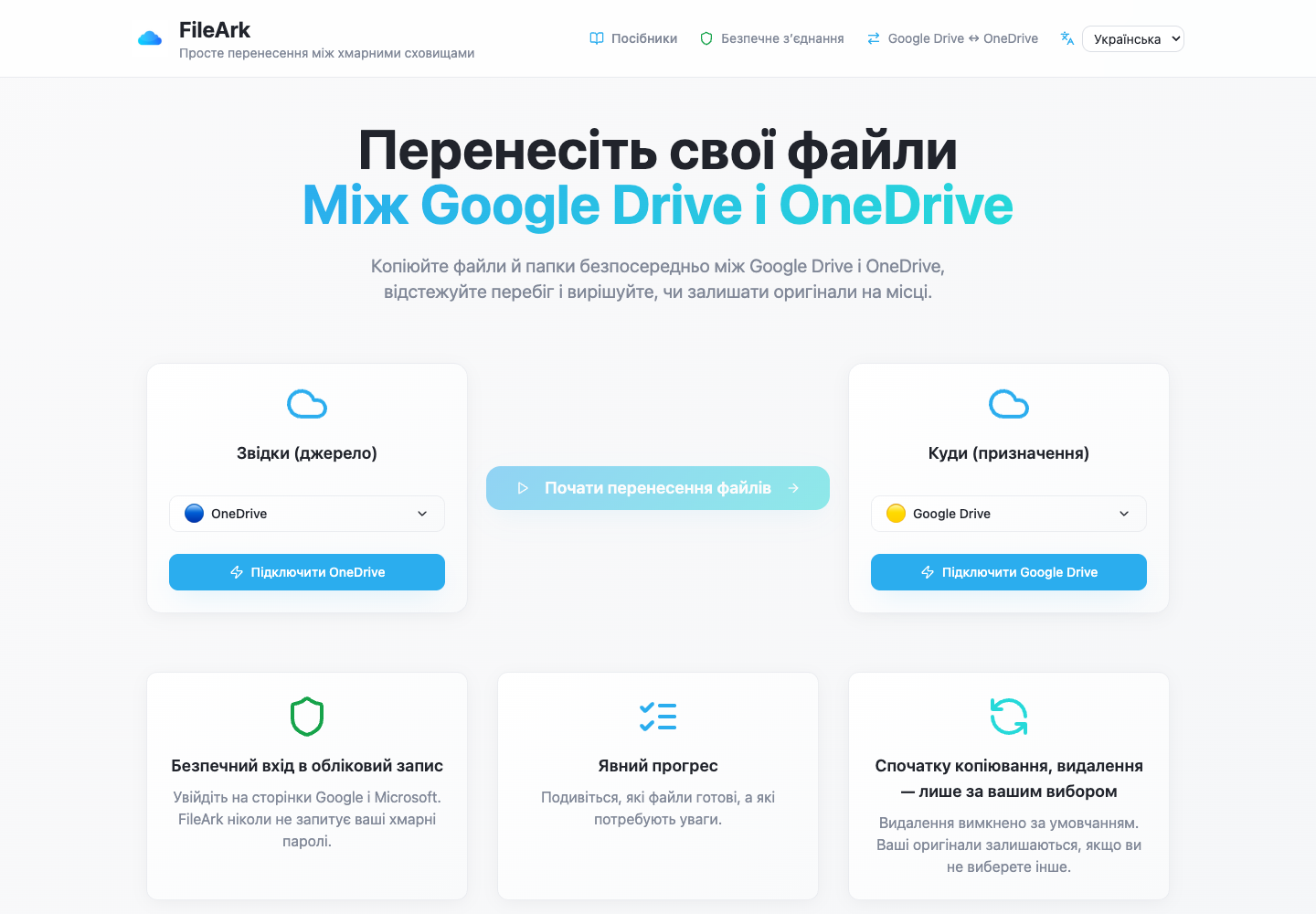
Установіть OneDrive як Від
Виберіть OneDrive як джерело та Google Drive як місце призначення. Напрямок має значення: FileArk читає з першого облікового запису і записує лише в другий.
Авторизуйте обох постачальників
Завершіть авторизацію Microsoft і Google на власних екранах входу. FileArk використовує отримані права доступу; йому не потрібні паролі вашого провайдера.
Перегляньте живе сховище
Перевірте використаний обсяг пам’яті OneDrive і залишок пам’яті на Диску Google. Якщо загальна кількість відсканованих файлів перевищує кінцеву квоту призначення, сканер вийде з ладу, перш ніж опублікувати роботу передачі файлу.
Виберіть копіювання, а не видалення
Вимкніть видалення джерела. Це зберігає OneDrive як запасний варіант під час виконання великої копії та перегляду результату.
Почніть один раз і спостерігайте
Сканер створює інвентар і ставить у чергу по одному довговічному робочому елементу на файл. Ви можете повернутися до сторінки прогресу пізніше; комп’ютер більше не переносить дані.
Що станеться, якщо щось від’єднається на півдорозі?
Хмарні API гальмують, термін дії токенів закінчується, мережі скидаються та процеси перезапускаються. Надійна міграція повинна очікувати цих подій. FileArk використовує довготривалі черги та постійні повідомлення, і робочий файл підтверджує файл лише після завершення обробки та збереження стану.
Якщо виконавець зупиняється до підтвердження, черга може повторно доставити елемент. Запис бази даних робить операцію ідемпотентною: повністю перевірений файл пропускається, тоді як перерване завантаження може бути відновлено за ідентифікатором призначення та повторно перевірено. Перехідні спроби обмежені; елемент, який все ще не вдається виконати, залишається видимим як «Помилка», а не зникає в нескінченному циклі повторних спроб.
Це навмисно відрізняється від завантаження з браузера, де єдиним доказом може бути неповний ZIP-файл. Запис сканування, рядки для кожного файлу, кількість спроб, ідентифікатор місця призначення, результат перевірки та позначки часу створюють контрольний слід, який зберігається протягом сеансу браузера.
«Завантажено» не те саме, що «прибуло правильно»

Для кожного файлу робочий обчислює SHA-256 для точного вихідного корисного навантаження, яке він завантажить. Це важливо для власних форматів Google та інших випадків, коли представлення для передачі може відрізнятися від метаданих постачальника.
Після завантаження FileArk зберігає новий ідентифікатор цільового об’єкта. Він перевіряє цільовий розмір, зчитує цей точний об’єкт за ідентифікатором, обчислює інший дайджест SHA-256 і порівнює два значення. Лише тоді він встановлює для файлу статус Завантажено з міткою часу VerifiedAt і підтверджує його повідомлення в черзі.
Рядок бази даних не стирається після успіху. Залишається запис прогресу та перевірки. Якщо кількість байтів або дайджест не збігаються, джерело зберігається, а елемент повторюється або відображається як невдалий.
Що перевірити після дуже великої копії OneDrive
- Переконайтеся, що немає несправних елементів, або досліджуйте кожну помилку окремо.
- Порівняйте очікувані папки та підсумки, пам’ятаючи, що номери сховища для всієї служби можуть включати вміст за межами переміщеної області.
- Відкривайте старі та нові документи, великі відео, архіви, фотографії, імена файлів у кодуванні Unicode та глибоко вкладені папки.
- Перевірте файли, які важливі емоційно чи фінансово, замість того, щоб переглядати лише прості останні папки.
- Відновіть посилання для спільного доступу та дозволи, де це необхідно; вони є специфічними для служб і не збігаються з вмістом файлу.
- Зберігайте OneDrive без змін протягом певного періоду, перш ніж приймати окреме рішення про видалення або підписку.
Поширені запитання
Чи потрібно мені достатньо місця на комп’ютері для всього OneDrive?
Ні. Файлові файли несуть онлайн-працівники FileArk. Ваш браузер запускається та стежить за завданням, тому вашому комп’ютеру не потрібно зберігати бібліотеку.
Чи можна закрити ноутбук після запуску?
Так, після того, як робота була прийнята та поставлена в чергу. Онлайн-сканер і працівники продовжують працювати самостійно. Поверніться пізніше, щоб переглянути прогрес і невдачі.
Що робити, якщо розмір одного файлу перевищує вільний диск робочого місця?
Працівник перевіряє тимчасовий вільний простір плюс резерв перед розміщенням великого файлу. Недостатній робітник безпечно провалює спробу; він не позначає файл перевіреним.
Чи буде видалено мої оригінали OneDrive?
Ні, коли видалення джерела вимкнено, що є рекомендованим параметром для першого запуску. Навіть якщо навмисно ввімкнено, видалення відбувається лише після перевірки цільового розміру та SHA-256.
Чи переміщує FileArk посилання для спільного доступу в OneDrive?
Ні. Вміст файлів і шляхи до папок можна копіювати, але посилання, дозволи, коментарі та історію версій, які Microsoft надає спільний доступ, потребують окремого перегляду на Диску Google.