OneDrive → Google Drive · Зручний для друку контрольний список безпеки
Контрольний список OneDrive для Google Диска для безпечного переміщення у 2026 році
Хорошим кроком є не просто натискання «Пуск». Це знати, що у вас є, зберігати оригінали в безпеці та перевіряти результат, перш ніж щось змінювати.
Оновлено ; 7 хв читання.
Коротка відповідь
Виконайте чотири прості етапи: перевірте обліковий запис OneDrive, підготуйте достатньо місця на Диску Google, скопіюйте з вимкненим видаленням і перевірте результат. FileArk обробляє фонову передачу та перевірку файлів; Ви приймаєте остаточне рішення щодо оригіналів.
Перед передачею
- Підтвердьте адресу електронної пошти облікового запису OneDrive, який потрібно скопіювати.
- Підтвердьте адресу електронної пошти облікового запису Диска Google, який має отримати його.
- Переглянути елементи, якими я поділився; Файли, що належать іншим людям, можуть потребувати окремої уваги.
- Видаліть очевидні дублікати та файли, які вам більше не потрібні.
- Зберігайте окрему резервну копію всього, що не можна замінити.
Перевірте сховище в обох облікових записах
FileArk показує використаний і доступний простір для OneDrive і Google Drive. Місце призначення Google потребує більше вільного місця, ніж обсяг, який копіюється.
Пам’ять Google також може використовуватися Gmail і Google Photos. Залиште додаткове місце замість того, щоб планувати повністю поповнити рахунок.
Використовуйте безпечні налаштування для першого запуску
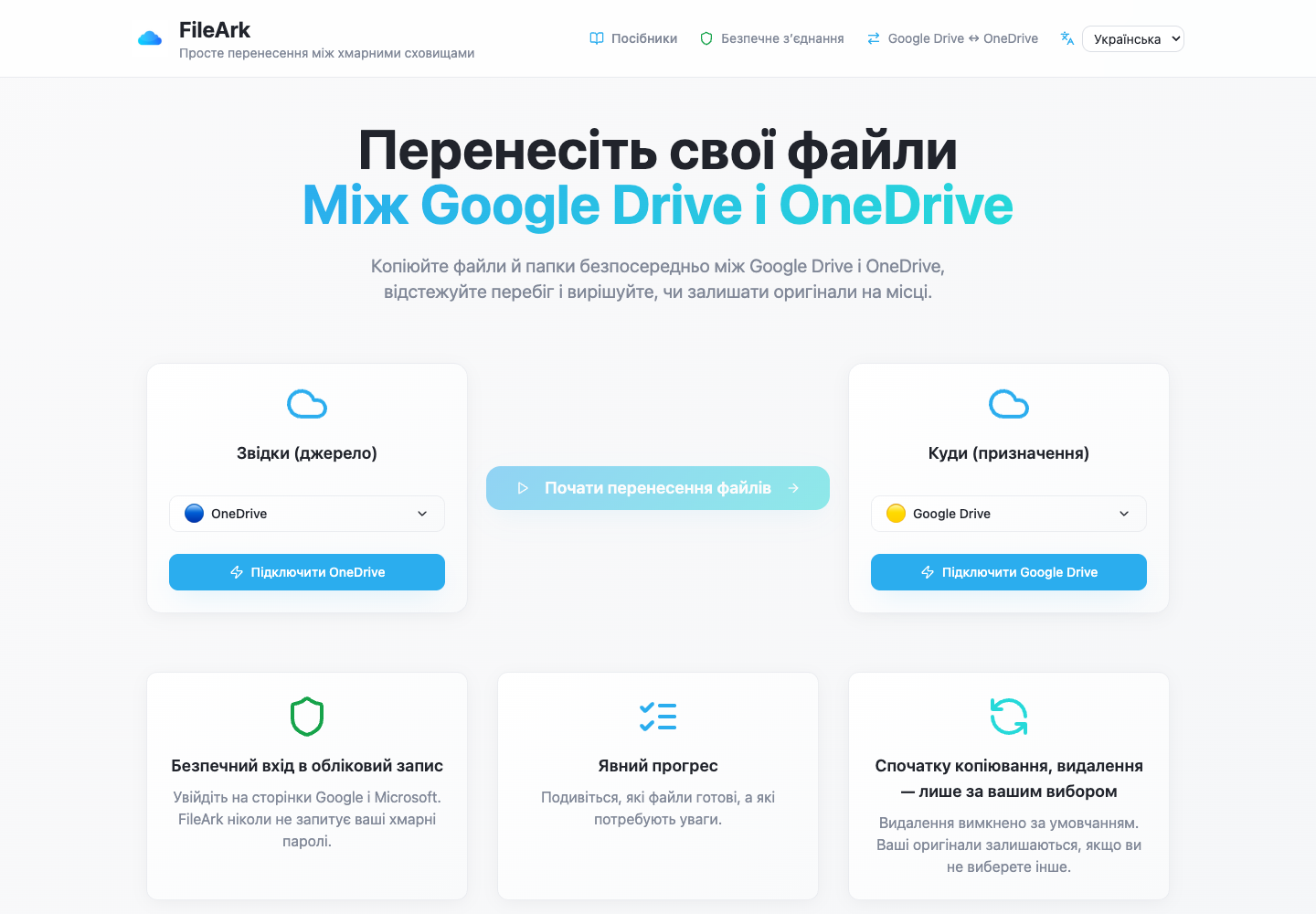
- Виберіть OneDrive у розділі Від і Google Диск у розділі Кому.
- Збережіть стандартну папку «Перенесено», щоб було легко знайти нову копію.
- Не встановлюйте прапорець «Видалити файли з джерела».
- Запустіть копіювання та залиште його працювати у фоновому режимі.
- Поверніться на сторінку прогресу та перегляньте всі невдалі елементи.
Як FileArk перевіряє кожен переданий файл
Індикатора прогресу недостатньо. FileArk перевіряє кожен файл у трьох окремих точках, щоб зупинене або неповне завантаження не вважалося завершеним.
- Перша перевірка: FileArk зчитує весь файл із OneDrive і записує обсяг отриманих даних.
- Друга перевірка: Диск Google має підтвердити, що він прийняв завантаження.
- Третя перевірка: FileArk знаходить новий файл на Диску Google і порівнює його розмір із файлом, який він надіслав.
Ваш ручний огляд
- Відкривайте документи з верхнього рівня та з глибоко вкладених папок.
- Відтворити кілька великих відео з пункту призначення.
- Відкривайте ZIP-файли та файли з довгими або неанглійськими назвами.
- Попросіть іншу особу перевірити важливу спільну робочу папку.
- Запишіть усе, чим потрібно знову поділитися, на Диску Google.
Спершу скопіюйте. Прийміть рішення про видалення пізніше.
Найбезпечнішим першим передаванням є копія. Поле «Видалити файли з джерела» вимкнено за замовчуванням, тому оригінали залишаються в OneDrive, поки ви переглядаєте нову копію на Диску Google.
Після завершення роботи FileArk порівняйте важливі папки та відкрийте файли самостійно. Якщо ви задоволені, ви можете самостійно видалити оригінали OneDrive. Якщо ви використовуєте опцію автоматичного видалення FileArk під час подальшої передачі, FileArk видаляє оригінал лише після проходження перевірки місця призначення.
Поширені запитання
Чому загальний обсяг пам’яті може виглядати інакше після копіювання?
Google і Microsoft по-різному підраховують деякі файли, старі версії, кошик і спільний вміст. Використовуйте результати файлів FileArk разом із власними перевірками замість порівняння лише одного загального числа.
Коли безпечно видаляти файли OneDrive?
Лише після завершення роботи FileArk невдалі елементи вирішуються, і ви самостійно відкриваєте корисну добірку файлів на Диску Google. Для незамінних файлів доцільно зберігати додаткову резервну копію.
Чи скасувати OneDrive, щойно копіювання завершиться?
Ні. Зберігайте короткий період перекриття, щоб у вас був час знайти відсутні налаштування спільного доступу, відкрити важливі файли та виправити будь-які сюрпризи.