Google Drive → OneDrive · Просте покрокове керівництво
Як перенести Google Drive на OneDrive у 2026 році (крок за кроком)
Перехід на Microsoft 365 не повинен означати відновлення кожної папки вручну або залишати комп’ютер завантажувати файли на дні.
Оновлено ; 9 хв читання.
Коротка відповідь
За допомогою FileArk виберіть Google Drive як джерело та OneDrive як місце призначення, увійдіть в обидва облікові записи, перевірте доступне місце та запустіть копіювання. Передача продовжується онлайн у фоновому режимі та не використовує домашнє чи офісне підключення до Інтернету для передачі файлів.
Чому люди переходять із Диска Google на OneDrive
Можливо, ви починаєте план Microsoft 365, приєднуєтеся до компанії, яка використовує OneDrive, об’єднуєте облікові записи або зберігаєте сімейні файли в одному місці. Мета проста: перенести папки та файли, не втрачаючи їх.
Повний Google Диск може містити тисячі звичайних файлів, а також Google Документи, Таблиці та Презентації. Завантаження всього вручну може заповнити комп’ютер, використати велику кількість інтернет-трафіку, і ви не будете впевнені, що закінчилося.
Що відбувається з Google Документами, Таблицями та Презентаціями
Власні типи документів Google мають стати звичайними файлами, перш ніж OneDrive зможе їх зберігати. FileArk перетворює Документи Google у файли PDF, Таблиці Google у файли XLSX, Презентації Google у файли PDF і Малюнки Google у зображення PNG.
Відкрийте важливі перетворені файли після переміщення. PDF-файл забезпечує легкість читання вмісту, але це не те саме, що редагований документ Google. Якщо вам потрібен інший редагований формат для ділової роботи, плануйте це окремо.
Як перенести Google Диск на OneDrive за допомогою FileArk
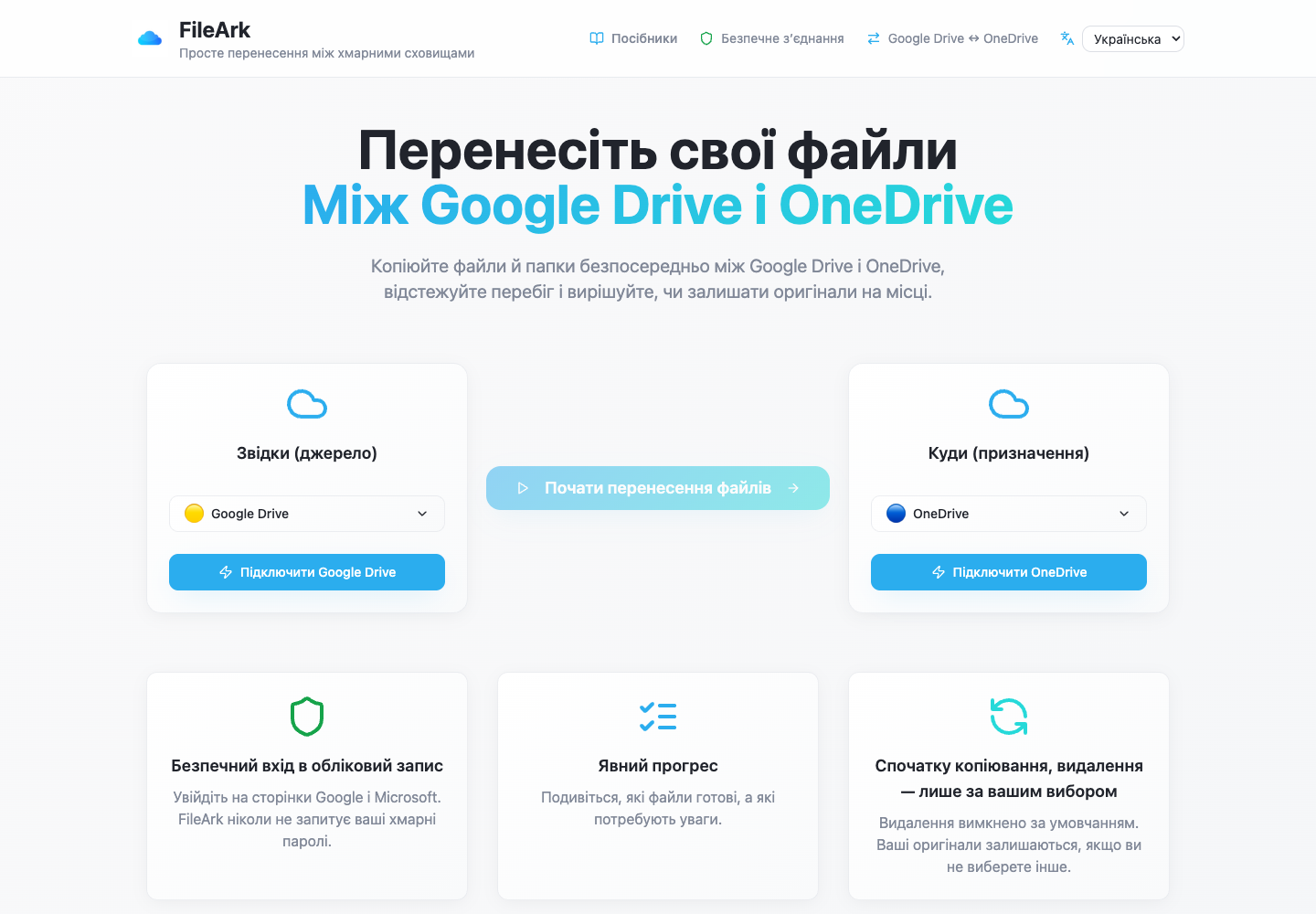
Виберіть напрямок
У розділі «Від» виберіть Google Drive. У розділі Кому виберіть OneDrive. Це повідомляє FileArk, з якого облікового запису копіювати та який обліковий запис має отримати файли.
Підключіть свої облікові записи
Використовуйте сторінки входу Google і Microsoft. Ви входите безпосередньо в ці компанії; FileArk ніколи не просить вас ввести пароль Google або Microsoft у FileArk.
Перевірте місце
FileArk показує використаний і доступний простір в обох облікових записах. Він порівнює обсяг на Диску Google із вільним місцем у OneDrive та не дозволяє вам розпочати роботу, якщо місце призначення замале.
Виберіть, куди зберігати файли
За замовчуванням FileArk розміщує копію в новій папці Migrated. Це зберігає передані файли разом і дозволяє уникнути їх змішування з файлами, які вже знаходяться в корені OneDrive.
Вимкніть видалення для першої копії
Не встановлюйте прапорець «Видалити файли з джерела». Ваші файли Google Drive залишаються на місці, поки ви переглядаєте копію OneDrive.
Почніть і поверніться пізніше
FileArk сканує папки, передає файли у фоновому режимі та показує, що завершено або не вдалося. Ви можете закрити браузер; ваш комп’ютер не містить файлів.
Як FileArk перевіряє кожен переданий файл
Індикатора прогресу недостатньо. FileArk перевіряє кожен файл у трьох окремих точках, щоб зупинене або неповне завантаження не вважалося завершеним.
- Перша перевірка: FileArk зчитує весь файл із Диска Google і записує обсяг отриманих даних.
- Друга перевірка: OneDrive має підтвердити, що він прийняв завантаження.
- Третя перевірка: FileArk знаходить новий файл у OneDrive та порівнює його розмір із файлом, який він надіслав.
Спершу скопіюйте. Прийміть рішення про видалення пізніше.
Найбезпечнішим першим передаванням є копія. Поле «Видалити файли з джерела» вимкнено за умовчанням, тому оригінали залишаються на Диску Google, поки ви переглядаєте нову копію в OneDrive.
Після завершення роботи FileArk порівняйте важливі папки та відкрийте файли самостійно. Якщо ви задоволені, ви можете самостійно видалити оригінали Google Диска. Якщо ви використовуєте опцію автоматичного видалення FileArk під час подальшої передачі, FileArk видаляє оригінал лише після проходження перевірки місця призначення.
Що потребує окремої перевірки
Посилання для спільного доступу, коментарі, старі версії та правила компанії не підпадають автоматично під налаштування OneDrive. Вміст файлу може переміщуватися, а спосіб доступу до нього змінюється.
Перегляньте важливі спільні папки після копіювання. Поділіться ними знову з OneDrive та підтвердьте, що потрібні люди можуть їх відкривати.
Поширені запитання
Чи можу я перенести Google Диск у OneDrive, не завантажуючи все?
Так. FileArk переносить файли онлайн у фоновому режимі. Вони не переміщуються через ваш комп’ютер і не використовують підключення до Інтернету для передачі файлів.
Чи можу я закрити браузер під час передачі?
Так. Після початку передачі воно продовжується у фоновому режимі. Поверніться до FileArk пізніше, щоб побачити прогрес і всі файли, які потребують уваги.
Чи видалить FileArk мої файли Google Drive?
Ні, якщо ви навмисно не ввімкнули опцію видалення. За замовчуванням він вимкнений. Для найбезпечнішого результату спочатку скопіюйте, перевірте файли самостійно, а потім вирішуйте, що видалити.