Google Drive → OneDrive · پرنٹ فرینڈلی حفاظتی چیک لسٹ
Google Drive to OneDrive چیک لسٹ میں 2026 میں محفوظ اقدام کے لیے
ایک محتاط اقدام اصل کی حفاظت کرتا ہے، تبدیل شدہ Google فائلوں کو تلاش کرنا آسان بناتا ہے، اور لوگوں کے کام کرنے کا طریقہ بدلنے سے پہلے آپ کو نتیجہ چیک کرنے کا وقت ملتا ہے۔
تازہ کاری ; 7 منٹ کا مطالعہ.
مختصر جواب
چار آسان مراحل استعمال کریں: Google Drive کا جائزہ لیں، OneDrive میں کافی جگہ تیار کریں، حذف ہونے کے ساتھ کاپی کریں، اور نتیجہ کا معائنہ کریں۔ فائل آرک پس منظر کی منتقلی اور فائل کی جانچ کو سنبھالتا ہے۔ آپ اصل کے بارے میں حتمی فیصلہ کرتے ہیں۔
منتقلی سے پہلے
- Google اکاؤنٹ اور Microsoft اکاؤنٹ کے ای میل پتوں کی تصدیق کریں۔
- اہم Google Docs، Sheets اور Slides کی فہرست بنائیں جنہیں تبدیلی کے بعد چیک کرنے کی ضرورت ہے۔
- میرے ساتھ اشتراک کردہ آئٹمز اور نوٹ فائلوں کا جائزہ لیں جو دوسرے لوگوں کی ملکیت ہیں۔
- واضح ڈپلیکیٹس اور فائلوں کو ہٹا دیں جن کی آپ کو مزید ضرورت نہیں ہے۔
- کسی بھی چیز کا علیحدہ بیک اپ رکھیں جسے تبدیل نہیں کیا جاسکتا۔
OneDrive کی منزل کو چیک کریں۔
FileArk دونوں کھاتوں میں استعمال شدہ اور دستیاب جگہ دکھاتا ہے۔ OneDrive کو Google Drive سے کاپی کی جانے والی رقم سے زیادہ خالی جگہ کی ضرورت ہے۔
یہ نہ سمجھیں کہ Microsoft 365 پلان میں لامحدود اسٹوریج ہے۔ عام ترقی اور تبدیل شدہ گوگل فائلوں کے لیے اضافی جگہ چھوڑ دیں۔
پہلی دوڑ کے لیے محفوظ ترتیبات استعمال کریں۔
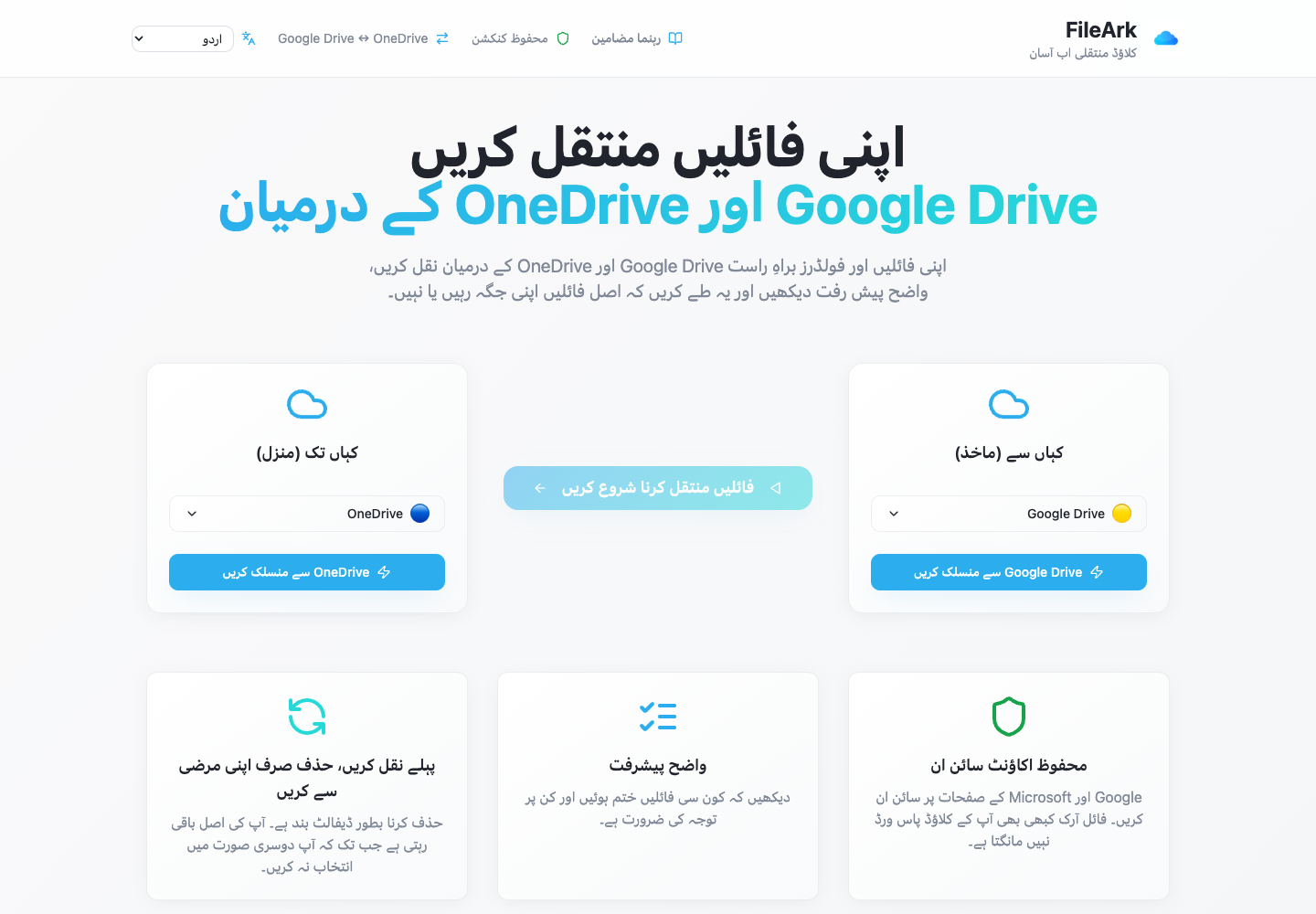
- منجانب Google Drive اور To کے تحت OneDrive کا انتخاب کریں۔
- ڈیفالٹ مائیگریٹڈ فولڈر رکھیں تاکہ نئی کاپی تلاش کرنا آسان ہو۔
- "ذریعہ سے فائلیں حذف کریں" کو غیر نشان زد چھوڑ دیں۔
- کاپی شروع کریں اور اسے پس منظر میں جاری رہنے دیں۔
- پیش رفت کے صفحہ پر واپس جائیں اور کسی بھی ناکام آئٹم کا جائزہ لیں۔
فائل آرک ہر منتقل شدہ فائل کو کیسے چیک کرتا ہے۔
صرف ایک پروگریس بار کافی نہیں ہے۔ فائل آرک ہر فائل کو تین الگ الگ پوائنٹس پر چیک کرتا ہے تاکہ رکے ہوئے یا نامکمل اپ لوڈ کو خاموشی سے ختم نہ سمجھا جائے۔
- پہلا چیک: فائل آرک گوگل ڈرائیو سے مکمل فائل پڑھتا ہے اور اسے موصول ہونے والے ڈیٹا کی مقدار کو ریکارڈ کرتا ہے۔
- دوسرا چیک: OneDrive کو اس بات کی تصدیق کرنی چاہیے کہ اس نے اپ لوڈ کو قبول کر لیا ہے۔
- تیسرا چیک: FileArk OneDrive میں نئی فائل تلاش کرتا ہے اور اس کے سائز کا اس کی بھیجی گئی فائل سے موازنہ کرتا ہے۔
آپ کا دستی جائزہ
- تبدیل شدہ Google Docs، Sheets، Slides، اور Drawings کھولیں۔
- سادہ اور گہرے نیسٹڈ فولڈرز دونوں سے فائلیں کھولیں۔
- بڑی ویڈیوز چلائیں اور ZIP فائلیں کھولیں۔
- لمبے ناموں یا دوسری زبانوں میں ناموں والی فائلوں کو چیک کریں۔
- OneDrive سے ایک اہم فولڈر کا دوبارہ اشتراک کریں اور رسائی کی جانچ کریں۔
پہلے کاپی کریں۔ حذف کرنے کا فیصلہ بعد میں کریں۔
سب سے محفوظ پہلی منتقلی ایک کاپی ہے۔ "ذریعہ سے فائلیں حذف کریں" باکس بطور ڈیفالٹ آف ہوتا ہے، لہذا جب آپ OneDrive میں نئی کاپی کا معائنہ کرتے ہیں تو اصل Google Drive میں رہتی ہے۔
FileArk ختم ہونے کے بعد، اہم فولڈرز کا موازنہ کریں اور فائلیں خود کھولیں۔ اگر آپ مطمئن ہیں، تو آپ خود Google Drive کی اصل کو حذف کر سکتے ہیں۔ اگر آپ بعد میں منتقلی پر FileArk کا خودکار حذف کرنے کا اختیار استعمال کرتے ہیں، تو FileArk منزل کے چیک پاس ہونے کے بعد ہی اصل کو ہٹاتا ہے۔
ایک مختصر اوورلیپ مدت رکھیں
گوگل اکاؤنٹ بند نہ کریں یا کاپی ختم ہونے کے دن اس کے اسٹوریج پلان کو کم نہ کریں۔ OneDrive کو عام طور پر تھوڑی دیر کے لیے استعمال کریں اور ایسی کوئی بھی چیز سنیں جو لوگ تلاش یا کھول نہیں سکتے۔
جب اہم فائلیں کام کرتی ہیں، اشتراک کو دوبارہ بنایا گیا ہے، اور آپ کاپی کے ساتھ آرام سے ہیں، تو آپ فیصلہ کر سکتے ہیں کہ Google Drive میں کیا رہنا چاہیے۔
اکثر پوچھے گئے سوالات
میں کاپی کے بعد گوگل ڈرائیو کیوں رکھوں؟
ایک مختصر اوورلیپ آپ کو شیئرنگ کی گمشدہ ترتیب کو تلاش کرنے، تبدیل شدہ دستاویزات کو چیک کرنے اور بغیر کسی دباؤ کے غیر متوقع طور پر کچھ بھی بازیافت کرنے کا وقت دیتا ہے۔
کیا FileArk شروع کرنے سے پہلے خالی جگہ چیک کرتا ہے؟
ہاں۔ یہ دونوں جڑے ہوئے اکاؤنٹس کے لیے اسٹوریج کی معلومات دکھاتا ہے اور منزل کے پاس کافی جگہ نہ ہونے پر منتقلی کو شروع ہونے سے روکتا ہے۔
کیا خودکار جانچ کافی ہے؟
کوئی خودکار نظام نہیں جانتا کہ کون سی فائل آپ کے لیے سب سے زیادہ اہمیت رکھتی ہے۔ فائل آرک منتقلی کی جانچ کرتا ہے، اور آپ کو اصل فائلوں کو حذف کرنے سے پہلے منزل کی فائلوں کا ایک مفید انتخاب بھی کھولنا چاہیے۔