Google Drive → OneDrive · بڑے اکاؤنٹس اور سست روابط کے لیے
سب کچھ ڈاؤن لوڈ کیے بغیر Google Drive کو OneDrive پر منتقل کریں
Google Takeout ایک آرکائیو بنا سکتا ہے، لیکن آرکائیو چیک شدہ فائلوں اور مانوس فولڈرز کے ساتھ منظم OneDrive جیسا نہیں ہے۔
تازہ کاری ; 8 منٹ کا مطالعہ.
مختصر جواب
FileArk فائلوں کو Google Drive سے OneDrive میں آن لائن منتقل کرتا ہے۔ آپ کا براؤزر کام شروع کرتا ہے اور پیشرفت دکھاتا ہے، لیکن فائلیں آپ کے کمپیوٹر سے نہیں گزرتی ہیں۔ FileArk Google Docs، Sheets، Slides اور Drawings کے لیے درکار معیاری تبادلوں کو بھی ہینڈل کرتا ہے۔
کیوں ایک آرکائیو ڈاؤن لوڈ مسئلہ حل نہیں کر سکتا
جب آپ ڈاؤن لوڈ کے قابل بیک اپ چاہتے ہیں تو Google Takeout مفید ہے۔ تاہم، ایک بڑے اکاؤنٹ کے لیے، یہ بہت سی آرکائیو فائلیں بنا سکتا ہے۔ آپ کو ابھی بھی انہیں ڈاؤن لوڈ اور کھولنے کے لیے کافی ڈسک کی جگہ درکار ہے، پھر OneDrive پر ہر چیز کو اپ لوڈ کرنے کے لیے کافی وقت اور انٹرنیٹ کی گنجائش۔
براہ راست پس منظر کی منتقلی اس وقت آسان ہوتی ہے جب آپ کا اصل مقصد ایک قابل استعمال OneDrive کاپی ہو۔ فائل آرک فولڈر کے راستوں کو دوبارہ بناتا ہے اور آپ کو ترتیب دینے کے لیے آرکائیوز کا ایک گروپ دینے کے بجائے ہر فائل کو ٹریک کرتا ہے۔
اسٹارٹ دبانے کے بعد کیا ہوتا ہے۔
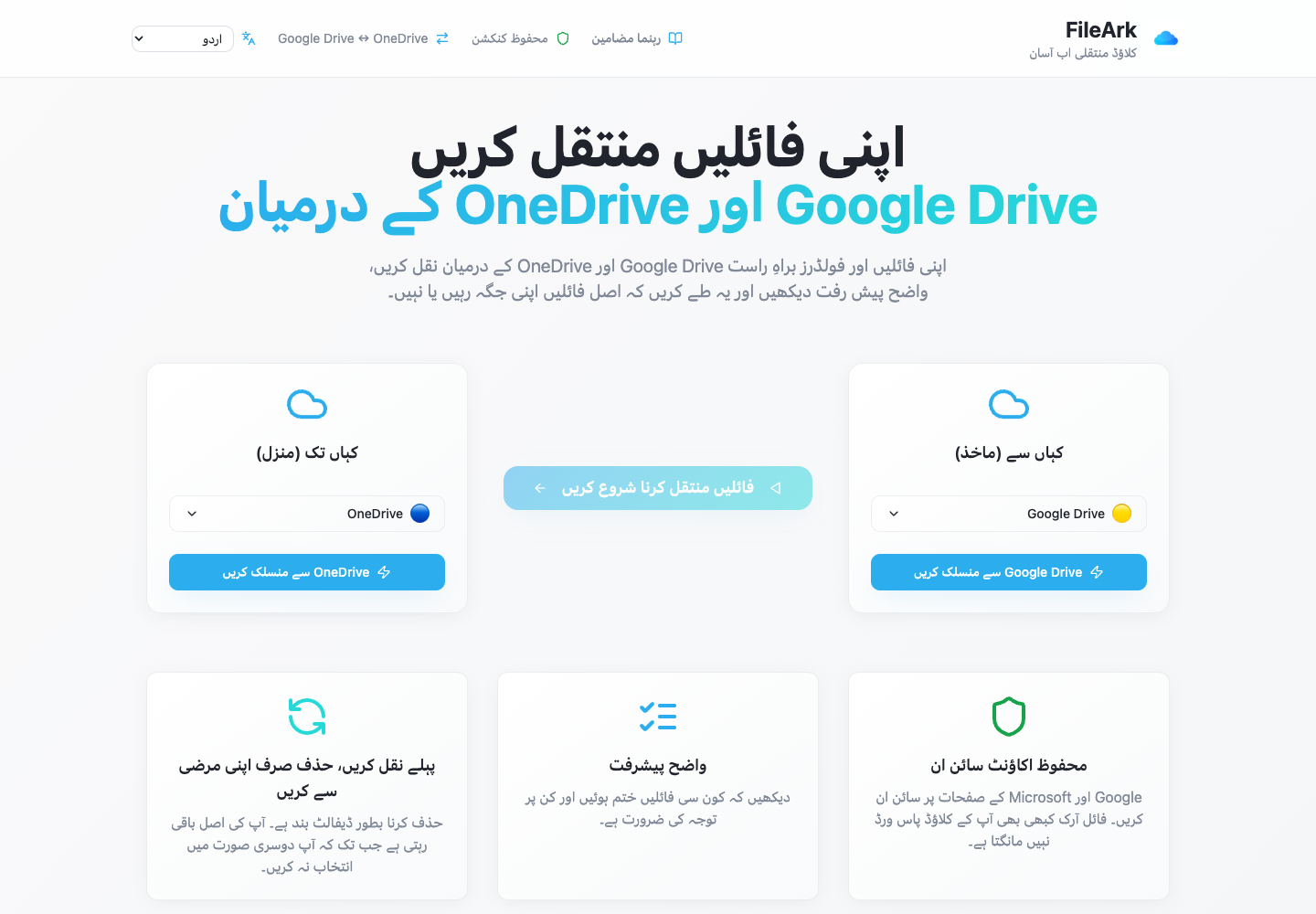
FileArk Google Drive کو اسکین کرتا ہے، OneDrive میں مماثل فولڈر بناتا ہے، اور ہر فائل کو آن لائن بھیجتا ہے۔ آپ کا کمپیوٹر سو سکتا ہے یا منقطع ہوسکتا ہے کیونکہ یہ دونوں خدمات کے درمیان پل نہیں ہے۔
پیش رفت کا صفحہ مکمل اور ناکام اشیاء کو دکھاتا ہے۔ اگر ایک فائل کو دوسری کوشش کی ضرورت ہے تو، جو فائلیں پہلے ہی ختم ہوچکی ہیں انہیں دوبارہ کاپی کرنے کی ضرورت نہیں ہے۔
Google کی اپنی فائل کی قسمیں یاد رکھیں
- Google Docs PDF فائلیں بن جاتی ہیں۔
- Google Sheets XLSX فائلیں بن جاتی ہیں۔
- گوگل سلائیڈز پی ڈی ایف فائلز بن جاتی ہیں۔
- Google Drawings PNG تصاویر بن جاتی ہیں۔
- OneDrive میں ایک اہم نمونہ کھولیں تاکہ یہ یقینی بنایا جا سکے کہ نتیجہ آپ کی ضروریات کے مطابق ہے۔
اکاؤنٹس تیار کریں۔
- چیک کریں کہ آپ نے مطلوبہ Google اکاؤنٹ منتخب کیا ہے۔
- چیک کریں کہ OneDrive میں کافی خالی جگہ ہے۔
- میرے ساتھ اشتراک کردہ کے تحت فائلوں کا جائزہ لیں کیونکہ کوئی دوسرا شخص ان کا مالک ہوسکتا ہے۔
- نتیجہ چیک ہونے تک دونوں اکاؤنٹس کو فعال رکھیں۔
- پہلی کاپی کے لیے ماخذ کو حذف کرنا چھوڑ دیں۔
فائل آرک ہر منتقل شدہ فائل کو کیسے چیک کرتا ہے۔
صرف ایک پروگریس بار کافی نہیں ہے۔ فائل آرک ہر فائل کو تین الگ الگ پوائنٹس پر چیک کرتا ہے تاکہ رکے ہوئے یا نامکمل اپ لوڈ کو خاموشی سے ختم نہ سمجھا جائے۔
- پہلا چیک: فائل آرک گوگل ڈرائیو سے مکمل فائل پڑھتا ہے اور اسے موصول ہونے والے ڈیٹا کی مقدار کو ریکارڈ کرتا ہے۔
- دوسرا چیک: OneDrive کو اس بات کی تصدیق کرنی چاہیے کہ اس نے اپ لوڈ کو قبول کر لیا ہے۔
- تیسرا چیک: FileArk OneDrive میں نئی فائل تلاش کرتا ہے اور اس کے سائز کا اس کی بھیجی گئی فائل سے موازنہ کرتا ہے۔
پہلے کاپی کریں۔ حذف کرنے کا فیصلہ بعد میں کریں۔
سب سے محفوظ پہلی منتقلی ایک کاپی ہے۔ "ذریعہ سے فائلیں حذف کریں" باکس بطور ڈیفالٹ آف ہوتا ہے، لہذا جب آپ OneDrive میں نئی کاپی کا معائنہ کرتے ہیں تو اصل Google Drive میں رہتی ہے۔
FileArk ختم ہونے کے بعد، اہم فولڈرز کا موازنہ کریں اور فائلیں خود کھولیں۔ اگر آپ مطمئن ہیں، تو آپ خود Google Drive کی اصل کو حذف کر سکتے ہیں۔ اگر آپ بعد میں منتقلی پر FileArk کا خودکار حذف کرنے کا اختیار استعمال کرتے ہیں، تو FileArk منزل کے چیک پاس ہونے کے بعد ہی اصل کو ہٹاتا ہے۔
اکثر پوچھے گئے سوالات
کیا منتقلی میرے کمپیوٹر کی ڈسک کی جگہ استعمال کرتی ہے؟
نہیں، آپ کا آلہ FileArk کھولتا ہے اور پیشرفت دکھاتا ہے، لیکن اسے پورے Google Drive اکاؤنٹ کو اسٹور کرنے کی ضرورت نہیں ہے۔
کیا Google Docs OneDrive میں Google Docs کے طور پر رہے گا؟
نہیں، OneDrive انہیں لائیو Google Docs کے بطور اسٹور نہیں کر سکتا۔ فائل آرک انہیں عام فائلوں میں تبدیل کرتا ہے جنہیں OneDrive رکھ سکتا ہے۔ تبدیلی کے بعد اہم دستاویزات کا جائزہ لیں۔
کیا میں اپنا کمپیوٹر استعمال کر سکتا ہوں جب FileArk فائلیں منتقل کر رہا ہو؟
ہاں۔ منتقلی پس منظر میں چلتی ہے اور آپ کے آلے کو فائلوں کے راستے کے طور پر استعمال نہیں کرتی ہے۔