OneDrive → Google Drive · بڑے اکاؤنٹس اور سست روابط کے لیے
ہر چیز کو ڈاؤن لوڈ کیے بغیر OneDrive کو Google Drive میں منتقل کریں
اگر OneDrive آپ کے لیپ ٹاپ سے بڑا ہے تو ہر چیز کو ڈاؤن لوڈ اور اپ لوڈ کرنا صرف تکلیف دہ نہیں ہے۔ یہ ناممکن ہو سکتا ہے۔
تازہ کاری ; 8 منٹ کا مطالعہ.
مختصر جواب
FileArk فائلوں کو OneDrive سے Google Drive میں آن لائن منتقل کرتا ہے۔ آپ کا براؤزر کام شروع کرتا ہے اور پیشرفت دکھاتا ہے، لیکن فائلیں آپ کے کمپیوٹر سے نہیں گزرتی ہیں۔ یہ مقامی ڈسک کی جگہ کو بچاتا ہے اور سینکڑوں گیگا بائٹس کے لیے آپ کے گھر یا دفتر کے کنکشن کو استعمال کرنے سے گریز کرتا ہے۔
ہر چیز کو ڈاؤن لوڈ کرنا ایک مسئلہ کیوں بن جاتا ہے۔
دستی اقدام ہر فائل کو آپ کے کنکشن کے ذریعے دو بار بھیجتا ہے: ایک بار OneDrive سے نیچے اور ایک بار Google Drive تک۔ لہذا دوبارہ کوشش کرنے سے پہلے 500 GB کو منتقل کرنے سے تقریباً 1 TB انٹرنیٹ ٹریفک استعمال ہو سکتا ہے۔
آپ کے کمپیوٹر کو ڈاؤن لوڈ کی گئی فائلوں کے لیے بھی جگہ درکار ہے۔ بڑے فولڈر ڈاؤن لوڈز کئی کمپریسڈ فائلوں کے طور پر پہنچ سکتے ہیں، جنہیں کھولنے پر اور بھی زیادہ جگہ کی ضرورت ہوتی ہے۔ اگر براؤزر آدھے راستے پر رک جاتا ہے، تو یہ جاننا مشکل ہو سکتا ہے کہ کیا غائب ہے۔
پس منظر کی منتقلی کا کیا مطلب ہے۔
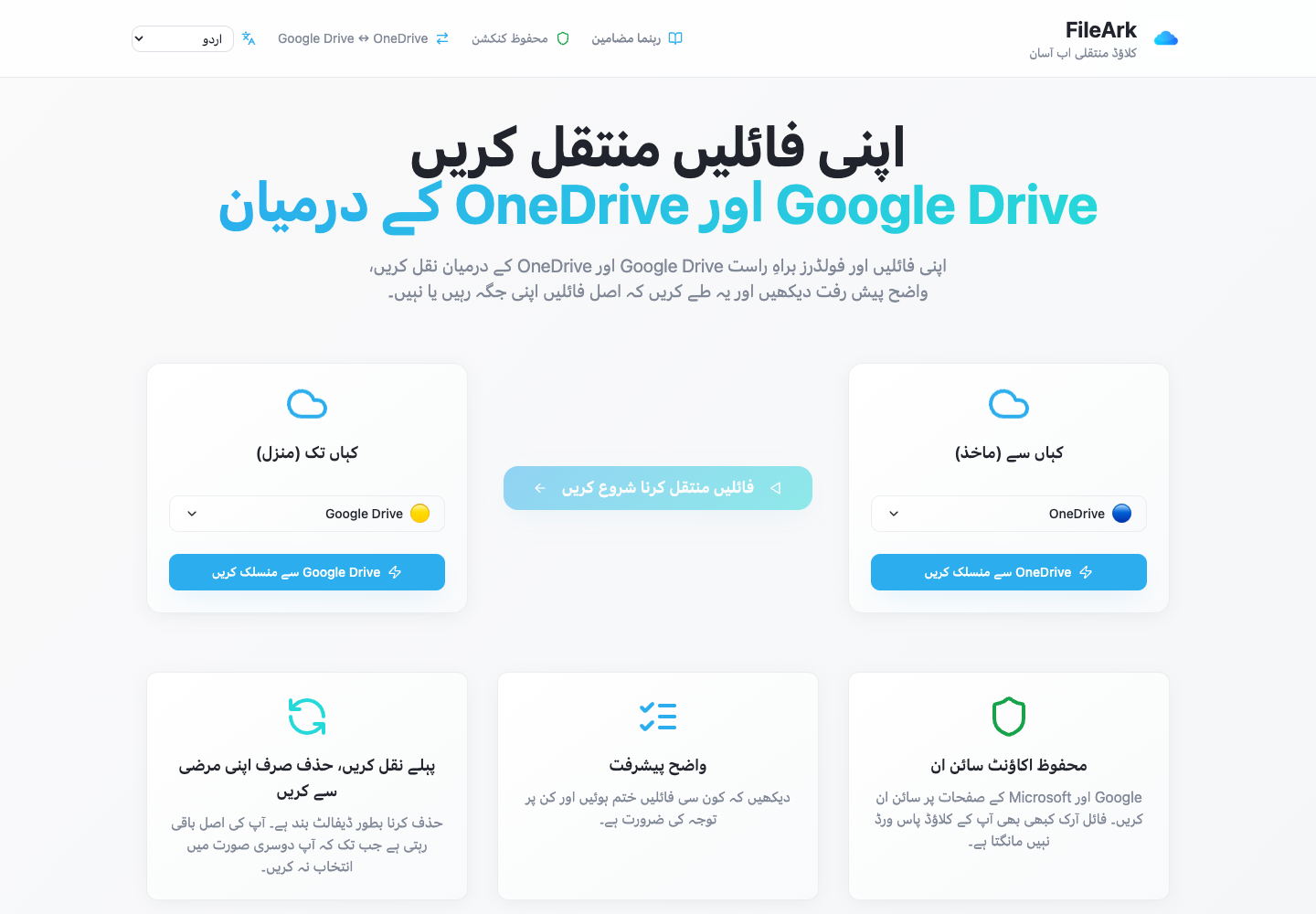
آپ دونوں اکاؤنٹس کو جوڑتے ہیں اور فائل آرک میں ٹرانسفر شروع کرتے ہیں۔ اس مقام سے، فائل آرک OneDrive سے فائلوں کو پڑھتا ہے اور انہیں آن لائن Google Drive پر بھیجتا ہے۔ آپ کا لیپ ٹاپ یا فون فائل ڈیٹا لے جانے کے بغیر منقطع ہو سکتا ہے۔
آپ بعد میں یہ دیکھنے کے لیے واپس آ سکتے ہیں کہ کتنی فائلیں ملیں، کتنی ختم ہوئیں، اور کن کو دوبارہ کوشش کرنے کی ضرورت ہے۔ مکمل شدہ فائلوں کو دوبارہ شروع کرنے کی ضرورت نہیں ہے کیونکہ ایک آئٹم ناکام ہوگیا۔
بڑی منتقلی سے پہلے کیا چیک کرنا چاہئے۔
- یقینی بنائیں کہ آپ نے درست مائیکروسافٹ اور گوگل اکاؤنٹس کو مربوط کیا ہے۔
- چیک کریں کہ Google Drive میں OneDrive اکاؤنٹ کے لیے کافی خالی جگہ ہے۔
- پرانے ڈاؤن لوڈز یا ڈپلیکیٹس کو ہٹا دیں جن کی آپ کو ضرورت نہیں ہے۔
- جب تک کاپی کا جائزہ نہیں لیا جاتا دونوں اسٹوریج پلانز کو فعال رکھیں۔
- ماخذ کو حذف کرنے سے شروع کریں۔
کیوں کچھ منتقلی میں دوسروں کے مقابلے زیادہ وقت لگتا ہے۔
کل سائز اہمیت رکھتا ہے، لیکن فائلوں کی تعداد بھی اہمیت رکھتی ہے۔ پچاس ہزار چھوٹی فائلوں میں چند بڑی ویڈیوز سے زیادہ وقت لگ سکتا ہے کیونکہ ہر فائل کو الگ الگ تلاش کرنا، بنانا اور چیک کرنا ضروری ہے۔
گوگل یا مائیکروسافٹ بھی کچھ دیر کے لیے بار بار کی درخواستوں کو سست کر سکتے ہیں۔ فائل آرک پیشرفت کو ریکارڈ کرتا ہے تاکہ پہلے سے ختم ہونے والے کام کو پھینکے بغیر ایک عارضی مسئلہ کو دوبارہ آزمایا جاسکے۔
فائل آرک ہر منتقل شدہ فائل کو کیسے چیک کرتا ہے۔
صرف ایک پروگریس بار کافی نہیں ہے۔ فائل آرک ہر فائل کو تین الگ الگ پوائنٹس پر چیک کرتا ہے تاکہ رکے ہوئے یا نامکمل اپ لوڈ کو خاموشی سے ختم نہ سمجھا جائے۔
- پہلا چیک: FileArk OneDrive سے مکمل فائل پڑھتا ہے اور اسے موصول ہونے والے ڈیٹا کی مقدار کو ریکارڈ کرتا ہے۔
- دوسرا چیک: Google Drive کو اس بات کی تصدیق کرنی چاہیے کہ اس نے اپ لوڈ کو قبول کر لیا ہے۔
- تیسرا چیک: فائل آرک گوگل ڈرائیو میں نئی فائل تلاش کرتا ہے اور اس کے سائز کا اس کی بھیجی گئی فائل سے موازنہ کرتا ہے۔
پہلے کاپی کریں۔ حذف کرنے کا فیصلہ بعد میں کریں۔
سب سے محفوظ پہلی منتقلی ایک کاپی ہے۔ "ذریعہ سے فائلیں حذف کریں" باکس بطور ڈیفالٹ آف ہوتا ہے، لہذا جب آپ Google Drive میں نئی کاپی کا معائنہ کرتے ہیں تو اصل OneDrive میں رہتی ہے۔
FileArk ختم ہونے کے بعد، اہم فولڈرز کا موازنہ کریں اور فائلیں خود کھولیں۔ اگر آپ مطمئن ہیں، تو آپ خود OneDrive کی اصل کو حذف کر سکتے ہیں۔ اگر آپ بعد میں منتقلی پر FileArk کا خودکار حذف کرنے کا اختیار استعمال کرتے ہیں، تو FileArk منزل کے چیک پاس ہونے کے بعد ہی اصل کو ہٹاتا ہے۔
اکثر پوچھے گئے سوالات
کیا یہ میرے گھر کا انٹرنیٹ ڈیٹا استعمال کرتا ہے؟
آپ کا آلہ FileArk کھولنے اور پیشرفت دیکھنے کے لیے تھوڑا سا ڈیٹا استعمال کرتا ہے۔ فائل کا مواد خود فائل آرک اور اسٹوریج سروسز کے درمیان آن لائن منتقل ہوتا ہے، آپ کے آلے کے ذریعے نہیں۔
کیا FileArk سینکڑوں گیگا بائٹس کو منتقل کر سکتا ہے؟
ہاں، جب تک کہ Google Drive میں کافی خالی جگہ موجود ہو اور دونوں اکاؤنٹس جڑے رہیں۔ فائلوں کی ایک بڑی تعداد میں وقت لگ سکتا ہے، اس لیے ایک مقررہ تکمیلی وقت کی توقع کرنے کے بجائے پیش رفت کا صفحہ استعمال کریں۔
اگر ایک فائل ناکام ہو جائے تو کیا ہوتا ہے؟
ناکام آئٹم کو ریکارڈ کیا جاتا ہے تاکہ اس کا جائزہ لیا جا سکے یا دوبارہ کوشش کی جا سکے۔ جو فائلیں پہلے ہی ختم ہوچکی ہیں وہ مکمل رہتی ہیں۔