OneDrive full · No computer space · "سب کچھ بھرا ہوا ہے" لمحے کے لئے
OneDrive بھرا ہوا ہے اور آپ کے کمپیوٹر میں کوئی جگہ نہیں ہے: آپ کیا کر سکتے ہیں؟
OneDrive آپ کو متنبہ کر رہا ہے کہ اسٹوریج بھر گیا ہے۔ آپ کا لیپ ٹاپ بھی تقریباً بھرا ہوا ہے۔ سینکڑوں گیگا بائٹس کو ڈاؤن لوڈ کرنا ایک حقیقت پسندانہ فرار کا منصوبہ نہیں ہے — اور آپ کو اپنی فائلوں کی حفاظت کے لیے مائیگریشن انجینئر نہیں بننا چاہیے۔
تازہ کاری ; 13 منٹ کا مطالعہ.
مختصر جواب
آپ اپنے کمپیوٹر پر لائبریری کو اسٹور کیے بغیر OneDrive کو براہ راست Google Drive میں کاپی کر سکتے ہیں۔ FileArk کے ساتھ، آپ کا براؤزر کام شروع کرتا ہے، FileArk اکاؤنٹ کو اسکین کرتا ہے اور منزل کی صلاحیت کو چیک کرتا ہے، اور آن لائن کارکن ہر فائل کو منتقل اور تصدیق کرتے ہیں۔ ماخذ کو حذف کرنا بند رکھیں تاکہ جب آپ Google Drive کا معائنہ کریں تو OneDrive آپ کی حفاظتی کاپی بنی رہے۔
ٹریپ: OneDrive اور کمپیوٹر دونوں بھرے ہوئے ہیں۔
یہ عام طور پر چھوٹے مسائل کی زنجیر کے طور پر آتا ہے۔ OneDrive نئی تصاویر کی مطابقت پذیری کو روکتا ہے۔ ونڈوز آپ سے جگہ خالی کرنے کو کہتی ہے۔ ایک فیملی ویڈیو آرکائیو، پرانے کام کے فولڈرز، فون بیک اپ، اور سالوں کے دستاویزات کو ایک ساتھ ملایا گیا ہے۔ آپ انہیں منتقل کرنا چاہتے ہیں، لیکن واضح طریقہ کہتا ہے کہ سب کچھ پہلے ڈاؤن لوڈ کریں — اور اسے ڈالنے کے لیے کہیں نہیں ہے۔
یہاں تک کہ اگر ایک بیرونی ڈرائیو دستیاب ہے، ایک دستی اقدام آپ کے کمپیوٹر کو ٹرانسفر سرور میں بدل دیتا ہے۔ ہر بائٹ کو ڈاؤن لوڈ، مقامی اسٹوریج پر قبضہ، اور دوبارہ اپ لوڈ کرنا ہوتا ہے۔ کمپیوٹر کو بیدار رہنا چاہیے، نیٹ ورک کو مستحکم رہنا چاہیے، اور آپ کو یہ معلوم کرنا چاہیے کہ کسی بھی رکاوٹ کے بعد کون سے فولڈر مکمل ہوئے۔
چند فولڈرز کے لیے، یہ قابل قبول ہو سکتا ہے۔ سینکڑوں گیگا بائٹس یا ایک ٹیرا بائٹ اکاؤنٹ کے لیے، یہ ایک طویل عرصے سے چلنے والا ڈیٹا آپریشن بن جاتا ہے۔ خطرناک حصہ ڈاؤن لوڈ پر کلک نہیں کرنا ہے۔ دنوں بعد ثابت ہو رہا ہے کہ منزل میں مکمل اور درست کاپی موجود ہے۔
کلاؤڈ ٹو کلاؤڈ حرکت میں لائبریری کو رکھنے کے لیے آپ کے لیپ ٹاپ کی ضرورت نہیں ہے۔

فائل آرک کی منتقلی میں، آپ کا براؤزر ڈیٹا پائپ کے بجائے کنٹرول پینل ہوتا ہے۔ یہ سمت کو ریکارڈ کرتا ہے، مجاز اکاؤنٹس کو جوڑتا ہے، اسٹوریج کی معلومات دکھاتا ہے، اور آپ کو پیشرفت کی پیروی کرنے دیتا ہے۔ فائل پے لوڈز آن لائن مائیگریشن ورکرز پڑھتے اور لکھتے ہیں۔
اس کا مطلب ہے کہ ٹیب کو بند کرنے سے قطار میں لگی ہوئی نوکری منسوخ نہیں ہوتی، اور آپ کے ہوم اپ لوڈ کی رفتار اس بات کا تعین نہیں کرتی ہے کہ سینکڑوں گیگا بائٹس کتنی جلدی OneDrive کو چھوڑ سکتے ہیں۔ ورکر ماحول — آپ کا لیپ ٹاپ نہیں — بڑی انفرادی فائلوں کے لیے پابند عارضی جگہ فراہم کرتا ہے۔
فائل آرک کسی بڑی چیز کو اسٹیج کرنے سے پہلے کارکن کی عارضی صلاحیت کو چیک کرتا ہے۔ چھوٹی اشیاء کو میموری میں ہینڈل کیا جاتا ہے، جبکہ بڑی چیزیں ایک عارضی ورکر فائل کا استعمال کرتی ہیں جو آئٹم ختم ہونے کے بعد ہٹا دی جاتی ہے۔ کافی ریزرو کے بغیر کارکن اپنی ڈسک کو بھرنے اور فائل کو مکمل ہونے کا بہانہ کرنے کی بجائے کوشش کو ناکام بنا دیتا ہے۔
منتقل کرنے سے پہلے: منزل کو بورنگ اور پیشین گوئی کے قابل بنائیں
- تصدیق کریں کہ Google Drive وہ اکاؤنٹ ہے جسے آپ استعمال کرتے رہنا چاہتے ہیں۔
- یقینی بنائیں کہ Google Drive میں OneDrive سے منتخب فائلوں سے زیادہ خالی جگہ ہے۔ فائل آرک اسکین کے بعد اس صلاحیت کی جانچ کو دہراتا ہے۔
- انوینٹری کی تعمیر کے دوران OneDrive میں بڑی تنظیم نو اور نام تبدیل کرنے کو روک دیں۔
- پہلے رن کے لیے "فائلز کو ماخذ سے حذف کریں" کو چھوڑ دیں۔
- ایک نیا مائیگریٹڈ فولڈر استعمال کریں تاکہ منتقل کردہ مواد غیر متعلقہ منزل کی فائلوں کے ساتھ نہ مل جائے۔
- جائزہ کی مدت کے دوران دونوں سبسکرپشنز کو فعال رکھیں؛ اس اقدام کے دن کے لیے منسوخی کا منصوبہ نہ بنائیں۔
کمپیوٹر کو بھرے بغیر OneDrive کو Google Drive میں منتقل کریں۔
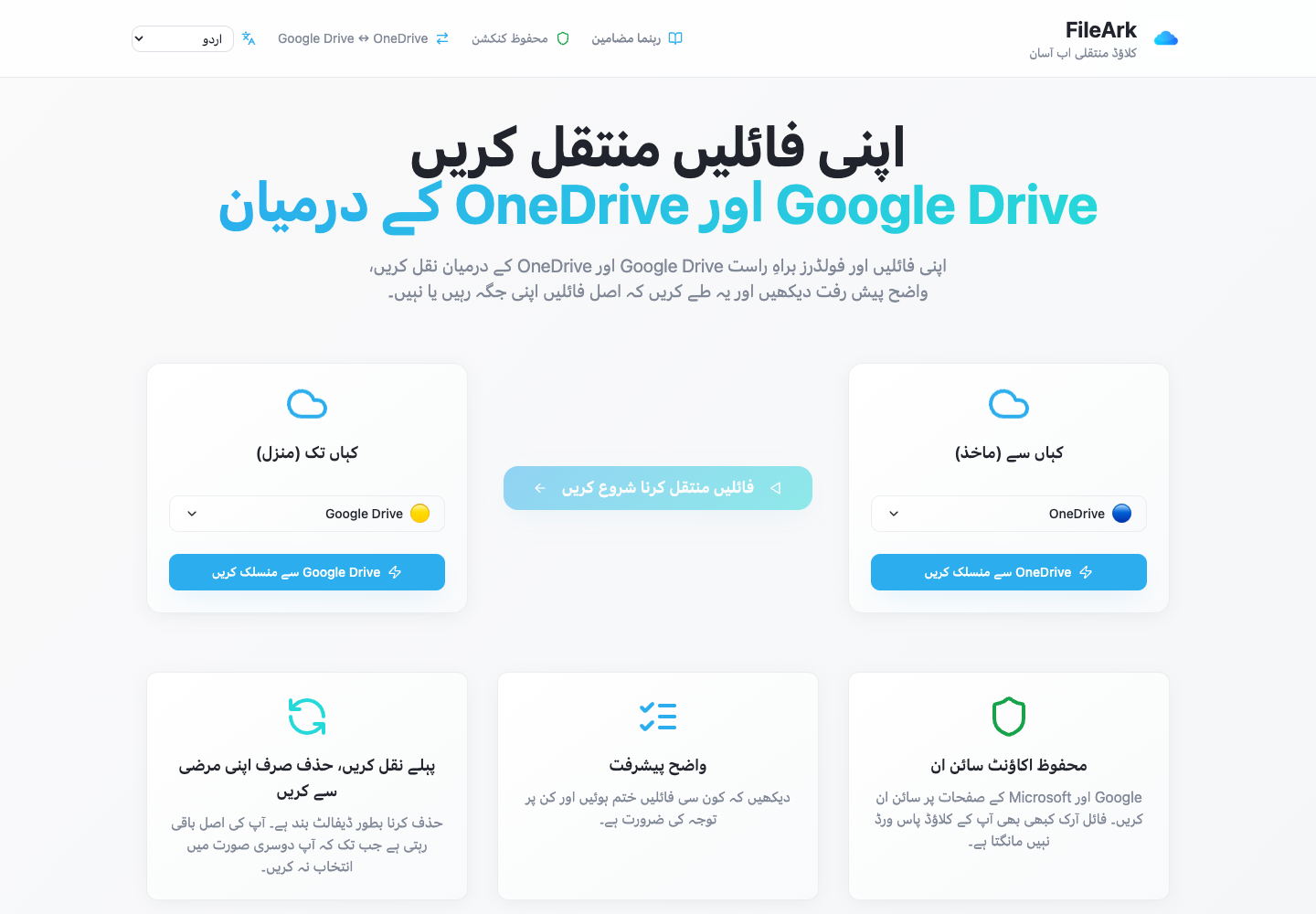
OneDrive کو منجانب سیٹ کریں۔
منبع کے طور پر OneDrive اور منزل کے طور پر Google Drive کا انتخاب کریں۔ سمت اہم ہے: فائل آرک پہلے اکاؤنٹ سے پڑھتا ہے اور صرف دوسرے میں لکھتا ہے۔
دونوں فراہم کنندگان کو اختیار دیں۔
مائیکروسافٹ اور گوگل کی اجازت ان کی اپنی سائن ان اسکرینوں پر مکمل کریں۔ فائل آرک نتیجے میں رسائی کی گرانٹس کا استعمال کرتا ہے۔ اسے آپ کے فراہم کنندہ کے پاس ورڈز کی ضرورت نہیں ہے۔
لائیو اسٹوریج کا جائزہ لیں۔
OneDrive کا استعمال شدہ اسٹوریج اور Google Drive کا بقیہ اسٹوریج چیک کریں۔ اگر اسکین شدہ فائل کا کل ایک محدود منزل کے کوٹہ سے زیادہ ہے، تو اسکینر فائل کی منتقلی کے کام کو شائع کرنے سے پہلے ناکام ہوجاتا ہے۔
کاپی کا انتخاب کریں، حذف کرنے کا نہیں۔
ماخذ کو حذف کرنے کو غیر فعال رکھیں۔ یہ OneDrive کو فال بیک کے طور پر محفوظ رکھتا ہے جب کہ بڑی کاپی چلتی ہے اور جب آپ نتیجہ کا جائزہ لیتے ہیں۔
ایک بار شروع کریں اور نگرانی کریں۔
سکینر انوینٹری بناتا ہے اور فی فائل ایک پائیدار کام کی شے کو قطار میں کھڑا کرتا ہے۔ آپ بعد میں ترقی کے صفحے پر واپس جا سکتے ہیں۔ کمپیوٹر اب ڈیٹا نہیں لے جا رہا ہے۔
اگر کوئی چیز آدھے راستے سے منقطع ہو جائے تو کیا ہوتا ہے؟
کلاؤڈ APIs تھروٹل، ٹوکنز کی میعاد ختم، نیٹ ورکس ری سیٹ، اور عمل دوبارہ شروع ہو جاتے ہیں۔ ایک قابل اعتماد ہجرت کو ان واقعات کی توقع کرنی چاہیے۔ فائل آرک پائیدار قطاروں اور مستقل پیغامات کا استعمال کرتا ہے، اور ایک کارکن صرف پروسیسنگ اور ریاست کی مستقل مزاجی کے بعد فائل کو تسلیم کرتا ہے۔
اگر کوئی کارکن تسلیم کرنے سے پہلے رک جاتا ہے، تو قطار اس چیز کو دوبارہ ڈیلیور کر سکتی ہے۔ ڈیٹابیس کا ریکارڈ آپریشن کو غیرمعمولی بناتا ہے: ایک مکمل طور پر تصدیق شدہ فائل کو چھوڑ دیا جاتا ہے، جب کہ رکاوٹ شدہ اپ لوڈ کو اس کی منزل کی شناخت کے ذریعے بازیافت کیا جا سکتا ہے اور دوبارہ چیک کیا جا سکتا ہے۔ عارضی کوششیں پابند ہیں؛ ایک آئٹم جو اب بھی ناکام ہو جاتی ہے ایک لامتناہی دوبارہ کوشش کے لوپ میں غائب ہونے کے بجائے ناکام کے طور پر دکھائی دیتی ہے۔
یہ جان بوجھ کر براؤزر ڈاؤن لوڈ سے مختلف ہے جہاں واحد ثبوت ایک نامکمل ZIP ہو سکتا ہے۔ اسکین ریکارڈ، فی فائل قطاریں، کوششوں کی گنتی، منزل کی ID، تصدیقی نتیجہ، اور ٹائم اسٹیمپ ایک آڈٹ ٹریل بناتے ہیں جو براؤزر سیشن میں زندہ رہتا ہے۔
"اپ لوڈ کردہ" "درست طریقے سے پہنچا" جیسا نہیں ہے۔

ہر فائل کے لیے، ورکر SHA-256 کو درست ماخذ پے لوڈ پر شمار کرتا ہے جسے وہ اپ لوڈ کرے گا۔ یہ گوگل کے مقامی فارمیٹس اور دیگر معاملات کے لیے اہم ہے جہاں قابل منتقلی نمائندگی فراہم کنندہ کے میٹا ڈیٹا سے مختلف ہو سکتی ہے۔
اپ لوڈ کرنے کے بعد، فائل آرک نئی منزل آبجیکٹ ID کو اسٹور کرتا ہے۔ یہ منزل کے سائز کی جانچ پڑتال کرتا ہے، ID کے ذریعہ اس عین اعتراض کو پڑھتا ہے، ایک اور SHA-256 ڈائجسٹ کی گنتی کرتا ہے، اور دونوں اقدار کا موازنہ کرتا ہے۔ تب ہی یہ فائل کو VerifiedAt ٹائم اسٹیمپ کے ساتھ اپ لوڈ پر سیٹ کرتا ہے اور اس کے قطار کے پیغام کو تسلیم کرتا ہے۔
ڈیٹا بیس کی قطار کامیابی کے بعد نہیں مٹتی ہے۔ یہ پیش رفت اور تصدیقی ریکارڈ رہتا ہے۔ اگر بائٹ کاؤنٹ یا ڈائجسٹ مماثل نہیں ہوتا ہے تو ماخذ کو برقرار رکھا جاتا ہے اور آئٹم کو دوبارہ آزمایا جاتا ہے یا ناکام کے طور پر دکھایا جاتا ہے۔
ایک بہت بڑی OneDrive کاپی کے بعد کیا چیک کرنا ہے۔
- تصدیق کریں کہ کوئی ناکام آئٹم نہیں ہے، یا انفرادی طور پر ہر ناکامی کی چھان بین کریں۔
- متوقع فولڈرز اور ٹوٹل کا موازنہ کریں، یہ یاد رکھتے ہوئے کہ سروس وائڈ سٹوریج نمبرز میں منتقل کردہ دائرہ کار سے باہر مواد شامل ہو سکتا ہے۔
- پرانی اور نئی دستاویزات، بڑی ویڈیوز، آرکائیوز، تصاویر، یونیکوڈ فائل نام، اور گہرے نیسٹڈ فولڈرز کو کھولیں۔
- صرف آسان حالیہ فولڈرز کے نمونے لینے کے بجائے جذباتی یا مالی لحاظ سے اہم فائلوں کو چیک کریں۔
- جہاں ضرورت ہو شیئرنگ لنکس اور اجازتیں دوبارہ بنائیں۔ وہ سروس کے لیے مخصوص ہیں اور فائل کے مواد کی طرح نہیں ہیں۔
- علیحدہ حذف کرنے یا سبسکرپشن کا فیصلہ کرنے سے پہلے OneDrive کو اوورلیپ مدت کے لیے کوئی تبدیلی نہ کریں۔
اکثر پوچھے گئے سوالات
کیا مجھے اپنی پوری OneDrive کے لیے کمپیوٹر کی کافی جگہ درکار ہے؟
نمبر فائل آرک کے آن لائن کارکن فائل پے لوڈ لے جاتے ہیں۔ آپ کا براؤزر کام کو شروع اور مانیٹر کرتا ہے، لہذا آپ کے کمپیوٹر کو لائبریری کو ذخیرہ کرنے کی ضرورت نہیں ہے۔
کیا میں شروع کرنے کے بعد اپنا لیپ ٹاپ بند کر سکتا ہوں؟
ہاں، نوکری قبول کرنے اور قطار میں لگ جانے کے بعد۔ آن لائن سکینر اور کارکن آزادانہ طور پر جاری رہتے ہیں۔ پیشرفت اور ناکامیوں کا جائزہ لینے کے لیے بعد میں واپس جائیں۔
اگر ایک فائل ورکر کی فری ڈسک سے بڑی ہو تو کیا ہوگا؟
کارکن ایک بڑی فائل کو اسٹیج کرنے سے پہلے عارضی خالی جگہ کے علاوہ ایک ریزرو چیک کرتا ہے۔ ایک ناکافی کارکن محفوظ طریقے سے کوشش کو ناکام بناتا ہے۔ یہ تصدیق شدہ فائل کو نشان زد نہیں کرتا ہے۔
کیا میرے OneDrive کے اصل کو حذف کر دیا جائے گا؟
اس وقت نہیں جب ماخذ کو حذف کرنا بند ہو، جو کہ تجویز کردہ پہلی ترتیب ہے۔ یہاں تک کہ جب جان بوجھ کر فعال کیا جاتا ہے، حذف کرنا صرف منزل کے سائز اور SHA-256 کی تصدیق کے بعد ہوتا ہے۔
کیا FileArk OneDrive شیئرنگ لنکس کو منتقل کرتا ہے؟
نہیں، فائل کا مواد اور فولڈر کے راستے کاپی کیے جا سکتے ہیں، لیکن مائیکروسافٹ شیئرنگ لنکس، اجازت، تبصرے، اور ورژن کی سرگزشت کو Google Drive میں الگ الگ جائزہ لینے کی ضرورت ہے۔