Google Drive → OneDrive · آسان مرحلہ وار گائیڈ
2026 میں گوگل ڈرائیو کو OneDrive میں کیسے منتقل کیا جائے (مرحلہ بہ قدم)
مائیکروسافٹ 365 میں منتقل ہونے کا مطلب یہ نہیں ہونا چاہئے کہ ہر فولڈر کو ہاتھ سے دوبارہ بنایا جائے یا کمپیوٹر کو دنوں تک فائلیں اپ لوڈ کرنا چھوڑ دیں۔
تازہ کاری ; 9 منٹ کا مطالعہ.
مختصر جواب
FileArk کے ساتھ، Google Drive کو بطور ذریعہ اور OneDrive کو منزل کے طور پر منتخب کریں، دونوں اکاؤنٹس میں سائن ان کریں، دستیاب جگہ کو چیک کریں، اور کاپی شروع کریں۔ منتقلی پس منظر میں آن لائن جاری رہتی ہے اور فائلوں کو لے جانے کے لیے آپ کے گھر یا دفتر کے انٹرنیٹ کنکشن کا استعمال نہیں کرتی ہے۔
لوگ گوگل ڈرائیو سے OneDrive پر کیوں جاتے ہیں۔
آپ Microsoft 365 پلان شروع کر رہے ہیں، OneDrive استعمال کرنے والی کمپنی میں شامل ہو رہے ہیں، اکاؤنٹس کو یکجا کر رہے ہیں، یا فیملی فائلوں کو ایک جگہ پر رکھ رہے ہیں۔ مقصد آسان ہے: فولڈرز اور فائلوں کو ان کا ٹریک کھونے کے بغیر لے آئیں۔
ایک مکمل Google Drive میں ہزاروں عام فائلوں کے ساتھ ساتھ Google Docs، Sheets اور Slides شامل ہو سکتے ہیں۔ ہر چیز کو ہاتھ سے ڈاؤن لوڈ کرنے سے کمپیوٹر بھر سکتا ہے، بہت زیادہ انٹرنیٹ ٹریفک استعمال ہو سکتا ہے، اور آپ کو اس بارے میں یقین نہیں ہو گا کہ کیا ختم ہوا۔
Google Docs، Sheets، اور Slides کا کیا ہوتا ہے۔
Google کی اپنی دستاویز کی اقسام کو OneDrive کے ذخیرہ کرنے سے پہلے عام فائلز بننے کی ضرورت ہے۔ FileArk Google Docs کو PDF فائلوں میں، Google Sheets کو XLSX فائلوں میں، Google Slides کو PDF فائلوں میں، اور Google Drawings کو PNG تصاویر میں بدل دیتا ہے۔
منتقل ہونے کے بعد اہم تبدیل شدہ فائلوں کو کھولیں۔ پی ڈی ایف مواد کو پڑھنے میں آسان رکھتا ہے، لیکن یہ قابل تدوین گوگل دستاویز جیسا نہیں ہے۔ اگر آپ کو کاروباری کام کے لیے مختلف قابل تدوین فارمیٹ کی ضرورت ہے تو اس کا الگ سے منصوبہ بنائیں۔
Google Drive کو FileArk کے ساتھ OneDrive میں کیسے منتقل کیا جائے۔
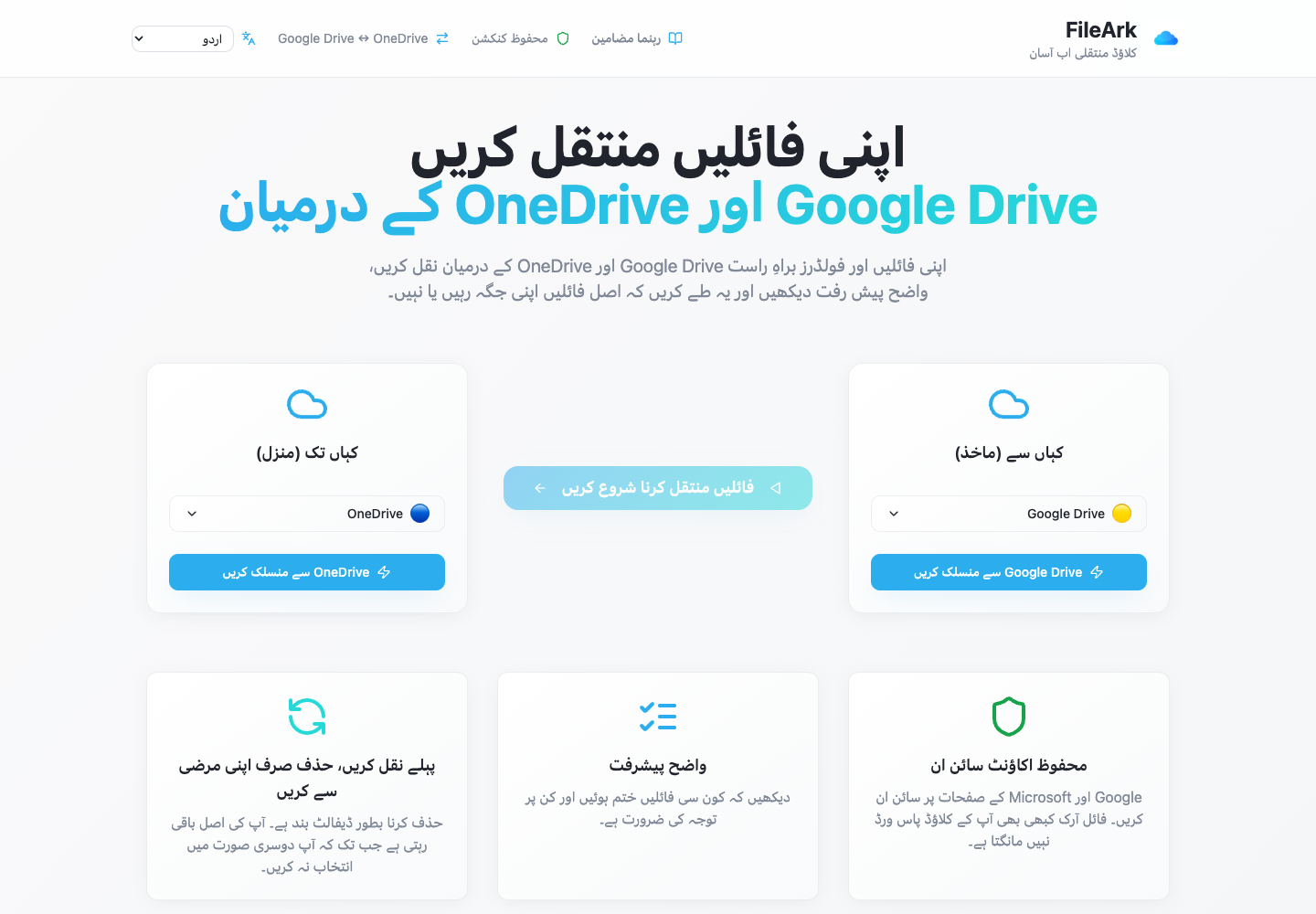
سمت کا انتخاب کریں۔
منجانب، Google Drive کا انتخاب کریں۔ To کے تحت، OneDrive کو منتخب کریں۔ یہ فائل آرک کو بتاتا ہے کہ کس اکاؤنٹ سے کاپی کرنا ہے اور کس اکاؤنٹ سے فائلیں وصول کرنی ہیں۔
اپنے اکاؤنٹس کو جوڑیں۔
Google اور Microsoft کے سائن ان صفحات استعمال کریں۔ آپ ان کمپنیوں کے ساتھ براہ راست سائن ان کریں؛ فائل آرک آپ سے کبھی بھی فائل آرک میں اپنا گوگل یا مائیکروسافٹ پاس ورڈ ٹائپ کرنے کو نہیں کہتا ہے۔
جگہ چیک کریں۔
FileArk دونوں کھاتوں میں استعمال شدہ اور دستیاب جگہ دکھاتا ہے۔ یہ Google Drive میں موجود رقم کا OneDrive میں خالی جگہ کے ساتھ موازنہ کرتا ہے اور منزل بہت چھوٹی ہونے پر آپ کو شروع کرنے سے روکتا ہے۔
منتخب کریں کہ فائلیں کہاں جاتی ہیں۔
پہلے سے طے شدہ طور پر، فائل آرک کاپی کو ایک نئے منتقل شدہ فولڈر میں رکھتا ہے۔ یہ منتقل شدہ فائلوں کو ایک ساتھ رکھتا ہے اور انہیں OneDrive کے روٹ میں پہلے سے موجود فائلوں کے ساتھ ملانے سے گریز کرتا ہے۔
پہلی کاپی کے لیے حذف کرنا بند رکھیں
"ذریعہ سے فائلیں حذف کریں" کو غیر نشان زد چھوڑ دیں۔ جب آپ OneDrive کاپی کا جائزہ لیتے ہیں تو آپ کی Google Drive فائلیں اپنی جگہ پر رہتی ہیں۔
شروع کریں اور بعد میں واپس آئیں
FileArk فولڈرز کو اسکین کرتا ہے، فائلوں کو پس منظر میں منتقل کرتا ہے، اور دکھاتا ہے کہ کیا ختم یا ناکام ہوا۔ آپ براؤزر بند کر سکتے ہیں؛ آپ کا کمپیوٹر فائلیں نہیں لے رہا ہے۔
فائل آرک ہر منتقل شدہ فائل کو کیسے چیک کرتا ہے۔
صرف ایک پروگریس بار کافی نہیں ہے۔ فائل آرک ہر فائل کو تین الگ الگ پوائنٹس پر چیک کرتا ہے تاکہ رکے ہوئے یا نامکمل اپ لوڈ کو خاموشی سے ختم نہ سمجھا جائے۔
- پہلا چیک: فائل آرک گوگل ڈرائیو سے مکمل فائل پڑھتا ہے اور اسے موصول ہونے والے ڈیٹا کی مقدار کو ریکارڈ کرتا ہے۔
- دوسرا چیک: OneDrive کو اس بات کی تصدیق کرنی چاہیے کہ اس نے اپ لوڈ کو قبول کر لیا ہے۔
- تیسرا چیک: FileArk OneDrive میں نئی فائل تلاش کرتا ہے اور اس کے سائز کا اس کی بھیجی گئی فائل سے موازنہ کرتا ہے۔
پہلے کاپی کریں۔ حذف کرنے کا فیصلہ بعد میں کریں۔
سب سے محفوظ پہلی منتقلی ایک کاپی ہے۔ "ذریعہ سے فائلیں حذف کریں" باکس بطور ڈیفالٹ آف ہوتا ہے، لہذا جب آپ OneDrive میں نئی کاپی کا معائنہ کرتے ہیں تو اصل Google Drive میں رہتی ہے۔
FileArk ختم ہونے کے بعد، اہم فولڈرز کا موازنہ کریں اور فائلیں خود کھولیں۔ اگر آپ مطمئن ہیں، تو آپ خود Google Drive کی اصل کو حذف کر سکتے ہیں۔ اگر آپ بعد میں منتقلی پر FileArk کا خودکار حذف کرنے کا اختیار استعمال کرتے ہیں، تو FileArk منزل کے چیک پاس ہونے کے بعد ہی اصل کو ہٹاتا ہے۔
الگ چیک کی کیا ضرورت ہے۔
اشتراک کے لنکس، تبصرے، پرانے ورژن، اور کمپنی کے قواعد خود بخود OneDrive کی ترتیبات سے مماثل نہیں بن جاتے ہیں۔ فائل کا مواد منتقل ہو سکتا ہے جب تک کہ لوگوں تک رسائی کا طریقہ بدل جاتا ہے۔
کاپی کے بعد اہم مشترکہ فولڈرز کو دیکھیں۔ OneDrive سے ان کا دوبارہ اشتراک کریں اور تصدیق کریں کہ صحیح لوگ انہیں کھول سکتے ہیں۔
اکثر پوچھے گئے سوالات
کیا میں سب کچھ ڈاؤن لوڈ کیے بغیر Google Drive کو OneDrive میں منتقل کر سکتا ہوں؟
ہاں۔ فائل آرک پس منظر میں فائلوں کو آن لائن لے جاتا ہے۔ وہ آپ کے کمپیوٹر کے ذریعے سفر نہیں کرتے ہیں یا فائل کی منتقلی کے لیے آپ کا انٹرنیٹ کنکشن استعمال نہیں کرتے ہیں۔
کیا میں ٹرانسفر کے دوران اپنا براؤزر بند کر سکتا ہوں؟
ہاں۔ منتقلی شروع ہونے کے بعد، یہ پس منظر میں جاری رہتا ہے۔ پیشرفت اور کوئی بھی فائل جن پر توجہ کی ضرورت ہے دیکھنے کے لیے بعد میں فائل آرک پر واپس جائیں۔
کیا FileArk میری گوگل ڈرائیو فائلوں کو حذف کردے گا؟
نہیں، جب تک آپ جان بوجھ کر حذف کرنے کا آپشن آن نہیں کرتے۔ یہ بطور ڈیفالٹ آف ہے۔ محفوظ ترین نتیجہ کے لیے، پہلے کاپی کریں، فائلز کو خود چیک کریں، اور اس کے بعد ہی فیصلہ کریں کہ کیا حذف کرنا ہے۔