OneDrive → Google Drive · آسان مرحلہ وار گائیڈ
2026 میں OneDrive کو Google Drive میں کیسے منتقل کریں (مرحلہ وار)
فائلوں کے سالوں کو منتقل کرنے کا مطلب یہ نہیں ہونا چاہئے کہ سینکڑوں فولڈرز کو ڈاؤن لوڈ کرنا، کمپیوٹر کو دنوں تک جاگتے رہنا، اور ہر اپ لوڈ ختم ہونے کی امید رکھنا۔
تازہ کاری ; 9 منٹ کا مطالعہ.
مختصر جواب
FileArk کے ساتھ، OneDrive کو بطور ذریعہ اور Google Drive کو منزل کے طور پر منتخب کریں، دونوں اکاؤنٹس میں سائن ان کریں، دستیاب جگہ کو چیک کریں، اور کاپی شروع کریں۔ منتقلی پس منظر میں آن لائن جاری رہتی ہے اور فائلوں کو لے جانے کے لیے آپ کے گھر یا دفتر کے انٹرنیٹ کنکشن کا استعمال نہیں کرتی ہے۔
لوگ OneDrive سے Google Drive پر کیوں جاتے ہیں۔
ہو سکتا ہے آپ نوکریاں تبدیل کر رہے ہوں، Microsoft 365 سے Google Workspace میں منتقل ہو رہے ہوں، ذاتی اکاؤنٹس کو یکجا کر رہے ہوں، یا بس ہر چیز کو ایک جگہ پر رکھنے کی کوشش کر رہے ہوں۔ ضرورت کو سمجھنا آسان ہے: آپ گوگل ڈرائیو میں وہی فولڈرز اور فائلیں چاہتے ہیں جو راستے میں کچھ بھی کھوئے بغیر ہیں۔
مشکل حصہ پیمانہ ہے۔ ایک چھوٹا سا فولڈر ہاتھ سے ڈاؤن لوڈ اور اپ لوڈ کیا جا سکتا ہے۔ ایک مکمل اکاؤنٹ میں ہزاروں فائلیں، بڑی ویڈیوز، کئی فولڈر لیولز اور مختلف زبانوں میں نام ہو سکتے ہیں۔ براؤزر کا ڈاؤن لوڈ رک سکتا ہے، لیپ ٹاپ میں جگہ ختم ہو سکتی ہے، اور سست اپ لوڈ میں دن لگ سکتے ہیں۔
فائلوں کو منتقل کرنے کے تین طریقے
- ہاتھ سے ڈاؤن لوڈ اور اپ لوڈ کریں: چند چھوٹے فولڈرز کے لیے اچھا ہے، لیکن آپ کے کمپیوٹر کو ڈسک کی کافی جگہ اور ایک مستحکم کنکشن کی ضرورت ہے۔
- دونوں ڈیسک ٹاپ سنک ایپس استعمال کریں: درمیانے درجے کے اکاؤنٹ کے لیے مفید، لیکن کمپیوٹر کو آن رہنا چاہیے اور ہر فائل آپ کے انٹرنیٹ کنکشن کے ذریعے سفر کرتی ہے۔
- فائل آرک کا استعمال کریں: فائلیں پس منظر میں آن لائن منتقل ہوتی ہیں، جبکہ آپ کا کمپیوٹر صرف منتقلی شروع کرنے اور پیشرفت کو چیک کرنے کے لیے استعمال ہوتا ہے۔
FileArk کے ذریعے OneDrive سے Google Drive میں منتقلی کا طریقہ
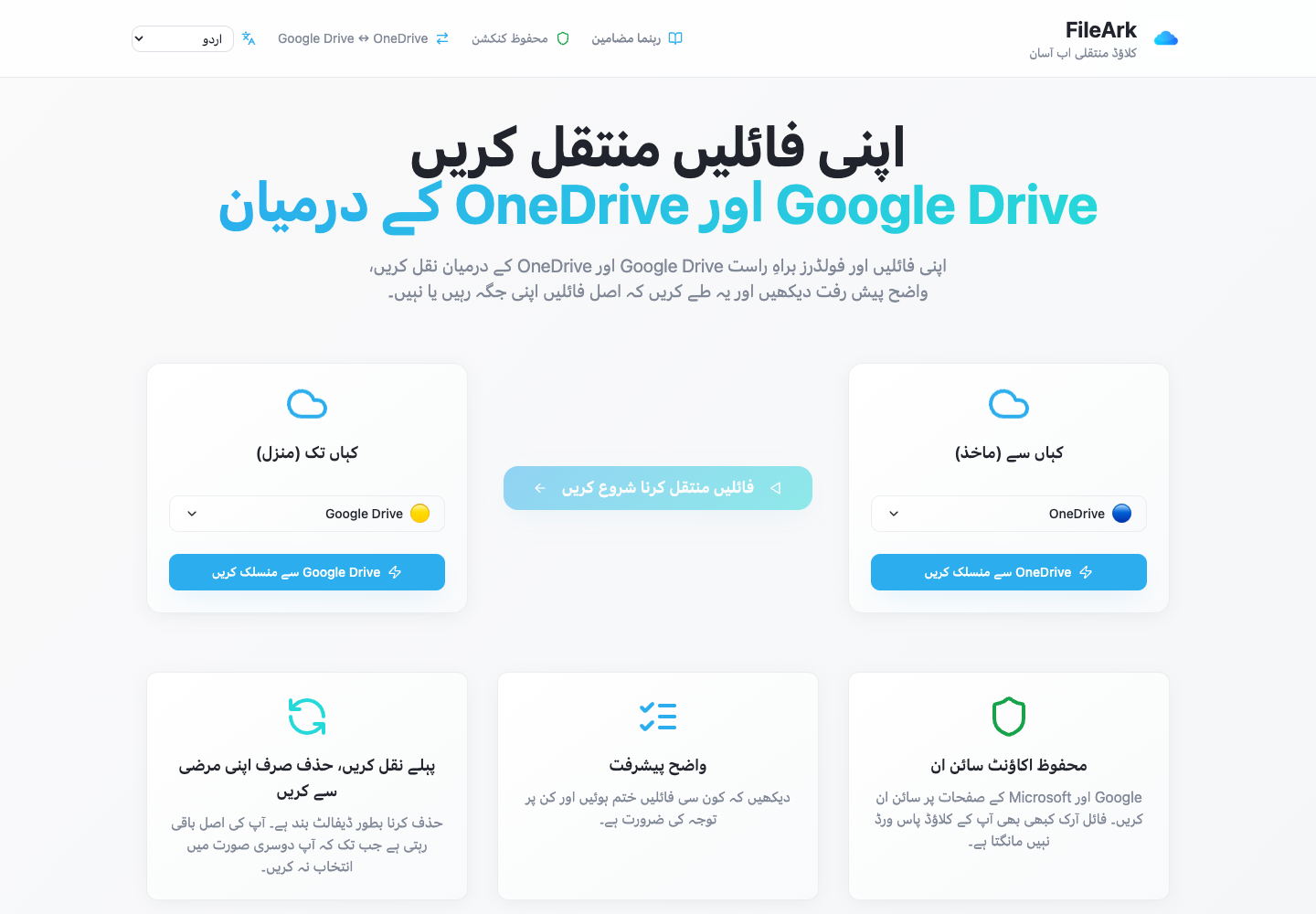
سمت کا انتخاب کریں۔
منجانب، OneDrive کا انتخاب کریں۔ To کے تحت، Google Drive کا انتخاب کریں۔ یہ فائل آرک کو بتاتا ہے کہ کس اکاؤنٹ سے کاپی کرنا ہے اور کس اکاؤنٹ سے فائلیں وصول کرنی ہیں۔
اپنے اکاؤنٹس کو جوڑیں۔
Microsoft اور Google کے سائن ان صفحات استعمال کریں۔ آپ ان کمپنیوں کے ساتھ براہ راست سائن ان کریں؛ فائل آرک آپ سے کبھی بھی فائل آرک میں اپنا گوگل یا مائیکروسافٹ پاس ورڈ ٹائپ کرنے کو نہیں کہتا ہے۔
جگہ چیک کریں۔
FileArk دونوں کھاتوں میں استعمال شدہ اور دستیاب جگہ دکھاتا ہے۔ یہ OneDrive میں موجود رقم کا Google Drive میں خالی جگہ کے ساتھ موازنہ کرتا ہے اور منزل بہت چھوٹی ہونے پر آپ کو شروع کرنے سے روکتا ہے۔
منتخب کریں کہ فائلیں کہاں جاتی ہیں۔
پہلے سے طے شدہ طور پر، فائل آرک کاپی کو ایک نئے منتقل شدہ فولڈر میں رکھتا ہے۔ یہ منتقل شدہ فائلوں کو ایک ساتھ رکھتا ہے اور انہیں گوگل ڈرائیو کے روٹ میں پہلے سے موجود فائلوں کے ساتھ ملانے سے گریز کرتا ہے۔
پہلی کاپی کے لیے حذف کرنا بند رکھیں
"ذریعہ سے فائلیں حذف کریں" کو غیر نشان زد چھوڑ دیں۔ جب آپ Google Drive کاپی کا جائزہ لیتے ہیں تو آپ کی OneDrive فائلیں اپنی جگہ پر رہتی ہیں۔
شروع کریں اور بعد میں واپس آئیں
FileArk فولڈرز کو اسکین کرتا ہے، فائلوں کو پس منظر میں منتقل کرتا ہے، اور دکھاتا ہے کہ کیا ختم یا ناکام ہوا۔ آپ براؤزر بند کر سکتے ہیں؛ آپ کا کمپیوٹر فائلیں نہیں لے رہا ہے۔
فائل آرک ہر منتقل شدہ فائل کو کیسے چیک کرتا ہے۔
صرف ایک پروگریس بار کافی نہیں ہے۔ فائل آرک ہر فائل کو تین الگ الگ پوائنٹس پر چیک کرتا ہے تاکہ رکے ہوئے یا نامکمل اپ لوڈ کو خاموشی سے ختم نہ سمجھا جائے۔
- پہلا چیک: FileArk OneDrive سے مکمل فائل پڑھتا ہے اور اسے موصول ہونے والے ڈیٹا کی مقدار کو ریکارڈ کرتا ہے۔
- دوسرا چیک: Google Drive کو اس بات کی تصدیق کرنی چاہیے کہ اس نے اپ لوڈ کو قبول کر لیا ہے۔
- تیسرا چیک: فائل آرک گوگل ڈرائیو میں نئی فائل تلاش کرتا ہے اور اس کے سائز کا اس کی بھیجی گئی فائل سے موازنہ کرتا ہے۔
پہلے کاپی کریں۔ حذف کرنے کا فیصلہ بعد میں کریں۔
سب سے محفوظ پہلی منتقلی ایک کاپی ہے۔ "ذریعہ سے فائلیں حذف کریں" باکس بطور ڈیفالٹ آف ہوتا ہے، لہذا جب آپ Google Drive میں نئی کاپی کا معائنہ کرتے ہیں تو اصل OneDrive میں رہتی ہے۔
FileArk ختم ہونے کے بعد، اہم فولڈرز کا موازنہ کریں اور فائلیں خود کھولیں۔ اگر آپ مطمئن ہیں، تو آپ خود OneDrive کی اصل کو حذف کر سکتے ہیں۔ اگر آپ بعد میں منتقلی پر FileArk کا خودکار حذف کرنے کا اختیار استعمال کرتے ہیں، تو FileArk منزل کے چیک پاس ہونے کے بعد ہی اصل کو ہٹاتا ہے۔
اس اقدام کے بعد کیا مختلف نظر آ سکتا ہے۔
عام فائلیں جیسے PDF، DOCX، XLSX، JPG، MP4، اور ZIP اپنے عام فارمیٹس میں رہتی ہیں۔ گوگل ڈرائیو میں فولڈر کے نام اور فولڈر کی سطحیں دوبارہ بنائی جاتی ہیں۔
شیئرنگ لنکس، تبصرے، پرانے ورژن، اور کمپنی کے قواعد اصل سروس سے تعلق رکھتے ہیں اور فائل کے ساتھ منتقل نہیں ہوسکتے ہیں۔ اہم مشترکہ فولڈرز کو الگ سے چیک کریں اور جہاں ضرورت ہو لوگوں کو دوبارہ مدعو کریں۔
OneDrive چھوڑنے سے پہلے ایک سادہ چیک
- فائل آرک میں مکمل اور ناکام فائل کی گنتی کا موازنہ کریں۔
- کئی بڑے اور چھوٹے فولڈرز سے فائلیں کھولیں۔
- تصاویر، ویڈیوز، آرکائیوز، اور فائلوں کو غیر انگریزی ناموں کے ساتھ چیک کریں۔
- وہ فائلیں کھولیں جو کام، ٹیکس، مطالعہ، یا خاندانی ریکارڈ کے لیے اہم ہیں۔
- OneDrive کو اس وقت تک فعال رکھیں جب تک کہ آپ Google Drive کی کاپی سے مطمئن نہ ہوں۔
اکثر پوچھے گئے سوالات
کیا میں سب کچھ ڈاؤن لوڈ کیے بغیر OneDrive کو Google Drive میں منتقل کر سکتا ہوں؟
ہاں۔ فائل آرک پس منظر میں فائلوں کو آن لائن لے جاتا ہے۔ وہ آپ کے کمپیوٹر کے ذریعے سفر نہیں کرتے ہیں یا فائل کی منتقلی کے لیے آپ کا انٹرنیٹ کنکشن استعمال نہیں کرتے ہیں۔
کیا میں ٹرانسفر کے دوران اپنا براؤزر بند کر سکتا ہوں؟
ہاں۔ منتقلی شروع ہونے کے بعد، یہ پس منظر میں جاری رہتا ہے۔ پیشرفت اور کوئی بھی فائل جن پر توجہ کی ضرورت ہے دیکھنے کے لیے بعد میں فائل آرک پر واپس جائیں۔
کیا FileArk میری OneDrive فائلوں کو حذف کردے گا؟
نہیں، جب تک آپ جان بوجھ کر حذف کرنے کا آپشن آن نہیں کرتے۔ یہ بطور ڈیفالٹ آف ہے۔ محفوظ ترین نتیجہ کے لیے، پہلے کاپی کریں، فائلز کو خود چیک کریں، اور اس کے بعد ہی فیصلہ کریں کہ کیا حذف کرنا ہے۔
کیا OneDrive کے اشتراک کے لنکس Google Drive میں منتقل ہوتے ہیں؟
عام طور پر نہیں۔ فائلز اور فولڈرز کو کاپی کیا جا سکتا ہے، لیکن گوگل ڈرائیو میں شیئرنگ لنکس اور رسائی کے اصول مختلف ہیں اور انہیں الگ سے چیک کیا جانا چاہیے۔