Google Drive full · No computer space · Một kế hoạch bình tĩnh cho một chuyến đi đông đúc
Google Drive đã đầy nhưng máy tính xách tay của bạn cũng vậy: Cách di chuyển an toàn hơn
Google Drive đã đầy, thư hoặc bản sao lưu có thể bị ảnh hưởng và máy tính xách tay không thể lưu trữ tệp lưu trữ. Việc chuyển sang OneDrive sẽ tạo ra khoảng trống—không phải là trường hợp khẩn cấp về lưu trữ thứ hai trên bàn làm việc của bạn.
Cập nhật ; 14 phút đọc.
Câu trả lời ngắn gọn
Đặt Google Drive làm nguồn và OneDrive làm đích, xác minh rằng OneDrive có đủ dung lượng và tiến hành di chuyển đám mây chỉ sao chép. FileArk kiểm kê nguồn, xếp hàng mọi tệp, thực hiện chuyển khỏi máy tính của bạn và đọc lại từng đối tượng đích để xác minh kích thước và SHA-256 trước khi tính là hoàn tất.
Tại sao Google Drive đầy đủ lại khó hơn vẻ ngoài của nó
Cảnh báo lưu trữ có thể bao gồm nhiều thứ hơn là một cây thư mục gọn gàng. Số năm tải lên có thể bao gồm ảnh điện thoại, video, tệp PDF, tệp Office, tài liệu được chia sẻ, lối tắt và Google Tài liệu, Trang tính hoặc Trang trình bày không hoạt động giống như các tệp được tải xuống thông thường.
Xuất thủ công hoặc tải xuống trình duyệt có thể tạo ra nhiều kho lưu trữ, yêu cầu dung lượng trống để giải nén chúng và để lại cho bạn các thư mục phù hợp theo cách thủ công. Sau đó, mọi tệp phải quay trở lại OneDrive qua cùng một máy tính xách tay. Nếu kết nối bị ngắt, câu hỏi khó không phải là liệu có điều gì đó không thành công hay không mà chính xác là điều gì đã không thành công.
Quá trình di chuyển lớn cũng gặp phải hạn ngạch, hạn chế, tên không hợp lệ, siêu dữ liệu không được hỗ trợ và các thay đổi nguồn được thực hiện trong khi bản sao đang chạy. Thư viện càng lớn thì câu “Tôi thấy thanh tiến trình ở cuối” càng trở thành bằng chứng ít hữu ích hơn.
Biết sự khác biệt giữa nội dung tệp và hành vi của đám mây
- Các tệp thông thường như JPG, MP4, PDF, DOCX, XLSX và ZIP có thể giữ lại byte tệp và đường dẫn thư mục của chúng.
- Tài liệu, Trang tính và Trang trình bày gốc của Google yêu cầu xuất sang định dạng di động; kiểm tra các kết quả chuyển đổi một cách cẩn thận.
- Chia sẻ liên kết, quyền, nhận xét, phiên bản, nhãn, lối tắt và chính sách Workspace không phải là byte tệp thông thường và cần được lên kế hoạch riêng.
- Các tệp được chia sẻ với bạn có thể không tiêu tốn hạn ngạch của bạn hoặc thuộc về bạn; xác nhận phạm vi di chuyển thay vì giả sử số lượng bộ nhớ tài khoản bằng tổng số bản sao.
- Các quy tắc đặt tên và đường dẫn của OneDrive có thể khác nhau, vì vậy, các tên viết hoa riêng biệt xứng đáng được thử nghiệm nhỏ trước khi thực hiện quy mô lớn.
Giữ máy tính xách tay gần đầy khỏi đường dẫn tệp

FileArk chỉ sử dụng máy tính để ủy quyền, thiết lập và tiến trình. Các dịch vụ quét và di chuyển chạy trực tuyến nên thư viện Google Drive hoàn chỉnh không bao giờ được lưu trữ trên máy tính xách tay của bạn.
Các tệp riêng lẻ lớn có thể sử dụng không gian tạm thời trên nhân viên di chuyển. Trước khi tải xuống một tệp, nhân viên sẽ kiểm tra xem ổ đĩa tạm thời của nó có thể chứa tệp dự kiến cộng với một khoản dự trữ an toàn hay không. Mỗi công nhân xử lý công việc bị giới hạn và xóa các tệp tạm thời sau khi hoàn thành.
Thiết kế này cũng tránh gửi thư viện qua kết nối nhà bạn hai lần. Giới hạn tốc độ của nhà cung cấp và điều kiện internet vẫn tồn tại, nhưng máy tính xách tay đang ngủ hoặc trình duyệt đã đóng không trở thành điểm thất bại.
Di chuyển Google Drive sang OneDrive, từng bước
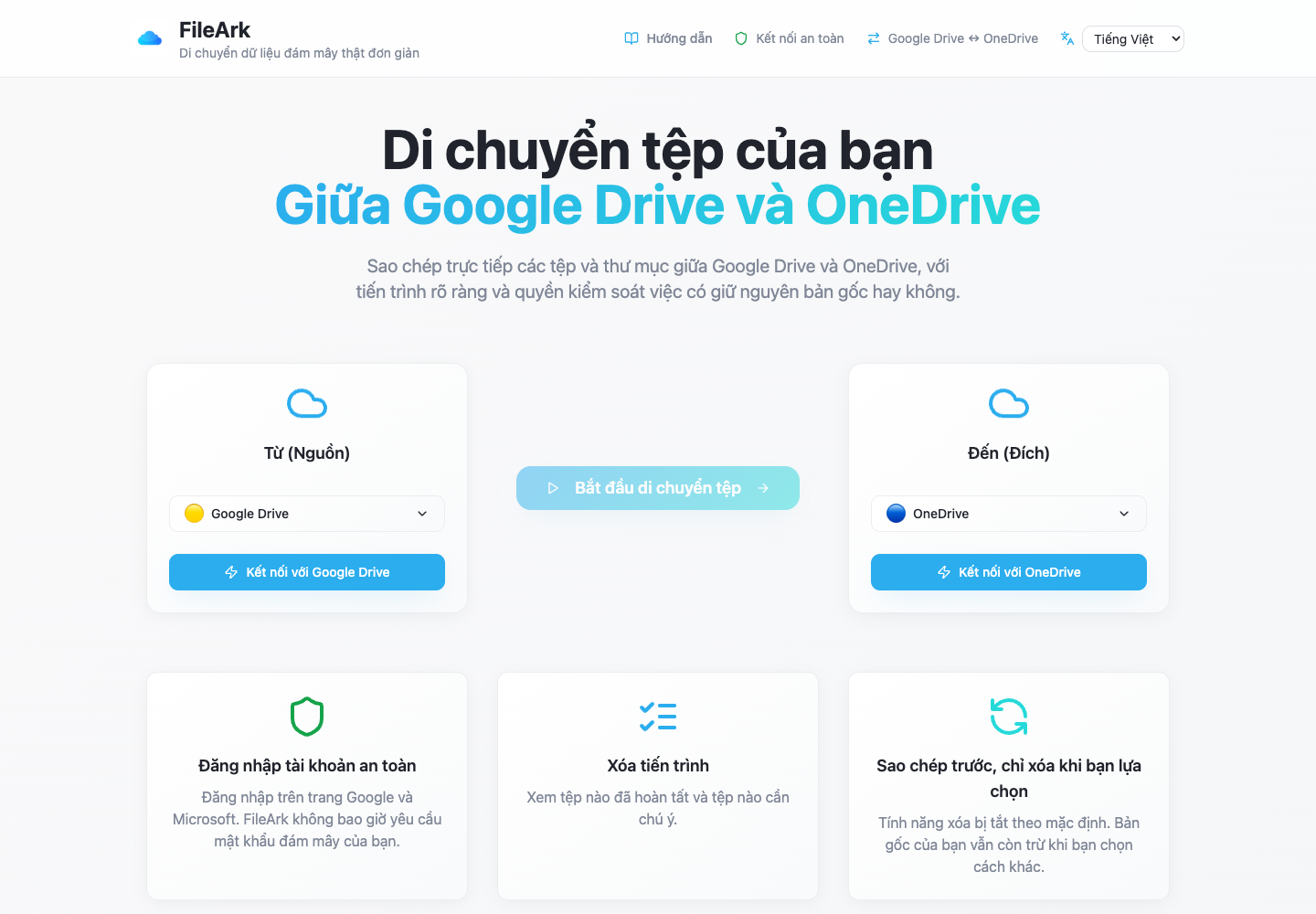
Chọn Google Drive làm nguồn
Trong Từ, chọn Google Drive. Bên dưới Tới, chọn OneDrive. Kiểm tra hướng một lần nữa trước khi ủy quyền.
Kết nối đúng tài khoản
Ủy quyền cho Google và Microsoft trên trang nhà cung cấp của họ. Kiểm tra tên tài khoản được hiển thị để tài khoản cá nhân và công việc không bị trộn lẫn một cách vô tình.
Xem xét hạn ngạch trước khi công việc chuyển giao được phát hành
Trang thiết lập hiển thị bộ nhớ trực tiếp. Sau đó, máy quét sẽ tổng hợp siêu dữ liệu tệp được phát hiện và so sánh nó với hạn ngạch hữu hạn còn lại của OneDrive trước khi xếp hàng các tác vụ tệp.
Sử dụng thư mục đích sạch
Thư mục được di chuyển có tên duy nhất giúp giảm xung đột và giúp xem lại hoặc xóa kết quả dễ dàng hơn mà không làm ảnh hưởng đến nội dung OneDrive hiện có.
Giữ nguồn Google
Để lại tính năng xóa bị vô hiệu hóa. Cảnh báo bộ nhớ không phải là lý do để kết hợp việc di chuyển và xóa vĩnh viễn thành một bước không thể đảo ngược.
Bắt đầu công việc trực tuyến
Máy quét ghi một bản ghi cho mỗi tệp và xuất bản tác phẩm lâu dài. Nhân viên xử lý, xác minh và cập nhật những hồ sơ đó trong khi bạn có thể thoải mái đóng trình duyệt.
Cách FileArk giữ một công việc lớn không trở thành một yêu cầu mong manh

Trình quét ban đầu liệt kê hệ thống phân cấp Google Drive và tạo hoặc sử dụng lại bản ghi cơ sở dữ liệu bình thường cho mọi đối tượng nguồn. Mỗi bản ghi đang chờ xử lý được xuất bản dưới dạng một thông báo liên tục tới hàng đợi di chuyển lâu dài.
Một công nhân yêu cầu giao hàng một lần. Nó không thừa nhận tin nhắn đó khi nhận hàng. Xác nhận chỉ xuất hiện sau khi kết quả đích và bản ghi cơ sở dữ liệu được ghi an toàn. Nếu quy trình gặp sự cố lần đầu tiên, RabbitMQ có thể phân phối lại công việc chưa được xác nhận.
Việc phân phối lặp lại được mong đợi trong một hệ thống ít nhất một lần. FileArk nhận ra một bản ghi đã được xác minh và bỏ qua nó. Đối với công việc bị gián đoạn, nó sử dụng ID đích được lưu trữ hoặc khôi phục để tránh coi sự không chắc chắn là một thành công hoàn toàn mới.
Các bước kiểm tra biến nội dung tải lên màu xanh lá cây thành tệp đã được xác minh
Đọc và lấy dấu vân tay tải trọng nguồn
FileArk đọc tải trọng có thể chuyển nhượng và tính toán SHA-256 theo số byte chính xác. Đối với một mục gốc của Google, đây là bản trình bày được xuất mà OneDrive sẽ nhận được.
Tải lên và giữ lại danh tính đích
OneDrive trả về ID đối tượng. FileArk lưu trữ nó trên bản ghi tệp để các lần kiểm tra sau này xử lý chính xác đối tượng chứ không chỉ đơn thuần là một tệp khác có cùng tên.
Xác nhận kích thước hiển thị
Đích phải báo cáo số byte dự kiến. Siêu dữ liệu được thử lại trong thời gian ngắn vì một đối tượng mới có thể mất thời gian để xuất hiện nhất quán.
Đọc lại điểm đến
FileArk tải xuống đối tượng OneDrive chính xác theo ID, tính toán lại SHA-256 và so sánh nó với bản tóm tắt tải trọng nguồn.
Kiên trì hoàn thành, sau đó xác nhận
Chỉ một kết quả khớp chính xác mới nhận được Đã tải lên, một phương thức xác minh và Đã xác minh. Thông báo hàng đợi được xác nhận sau khi cập nhật cơ sở dữ liệu.
Những gì bạn nên mong đợi để xem xét
Không phải mọi cảnh báo đều có nghĩa là dữ liệu bị mất. Nhà cung cấp có thể tạm thời điều tiết các yêu cầu, mã thông báo có thể yêu cầu làm mới hoặc đối tượng đích có thể mất một chút thời gian để có thể đọc được. FileArk thử lại các lỗi tạm thời trong một số lần thử giới hạn.
Các vấn đề dai dẳng—thay đổi quyền, xuất không được hỗ trợ, xung đột đường dẫn, không đủ dung lượng đích hoặc xác minh không khớp—vẫn được coi là công việc không thành công. Chúng không được thêm vào số lượng đã hoàn thành chỉ vì yêu cầu tải lên đã được thử.
Đối với dung lượng lưu trữ rất lớn, hãy xem lại danh sách không thành công như một phần của quá trình di chuyển chứ không phải dưới dạng chú thích cuối trang tùy chọn. Giải quyết và thử lại các mục đó trong khi tài khoản nguồn vẫn tồn tại.
Kết thúc ít căng thẳng cho di chuyển với khối lượng lớn
- Hãy để cuộc chạy kết thúc trước khi sắp xếp lại điểm đến.
- Điều tra mọi mục không thành công và bảo toàn nguồn trong suốt quá trình thử lại.
- Mở một tập hợp đại diện gồm các bản xuất gốc của Google, phương tiện lớn, kho lưu trữ, tệp cũ và các tên khác thường.
- So sánh số lượng cấp thư mục nếu có thể thay vì chỉ dựa vào tổng dung lượng lưu trữ trên toàn nhà cung cấp.
- Kiểm tra quyền truy cập OneDrive từ các thiết bị và tài khoản sẽ sử dụng nó.
- Tạo lại yêu cầu chia sẻ và cộng tác riêng biệt.
- Hãy đợi trong khoảng thời gian trùng lặp trước khi hủy bộ nhớ hoặc xóa khỏi Google Drive.
Câu hỏi thường gặp
Tôi có thể di chuyển Google Drive sang OneDrive mà không cần tải xuống máy tính xách tay của mình không?
Vâng. FileArk chạy chức năng quét và truyền tệp trên các dịch vụ trực tuyến. Máy tính xách tay của bạn được sử dụng để ủy quyền và giám sát công việc chứ không phải để nắm giữ toàn bộ thư viện.
Điều gì xảy ra với Google Tài liệu và Trang tính?
Các tệp gốc của Google cần xuất thành tệp di động trước khi OneDrive có thể lưu trữ nội dung của chúng. Xem lại các tài liệu đã chuyển đổi vì lịch sử cộng tác và hành vi gốc không truyền dưới dạng byte thông thường.
Làm cách nào FileArk biết nội dung tải lên OneDrive là chính xác?
Nó ghi lại ID đối tượng OneDrive, kiểm tra kích thước của nó, đọc lại đối tượng chính xác đó, tính toán SHA-256 và so sánh thông báo với tải trọng nguồn trước khi đánh dấu tệp đã được xác minh.
Việc đóng trình duyệt có dừng quá trình di chuyển không?
Không, một khi công việc đã được chấp nhận và xếp hàng. Máy quét, hàng đợi, cơ sở dữ liệu và trình chạy hoạt động độc lập với tab trình duyệt.
Có nên xóa Google Drive ngay sau khi chuyển nhà?
Không. Giữ nguồn trong khoảng thời gian chồng chéo, kiểm tra các tệp quan trọng và tài liệu đã chuyển đổi, giải quyết lỗi và tạo lại tính năng chia sẻ trước khi đưa ra quyết định xóa riêng.