OneDrive → Google Drive · Dành cho tài khoản lớn và kết nối chậm
Di chuyển OneDrive sang Google Drive mà không cần tải xuống mọi thứ
Nếu OneDrive lớn hơn máy tính xách tay của bạn, việc tải xuống và tải lên mọi thứ không chỉ bất tiện. Nó có thể là không thể.
Cập nhật ; 8 phút đọc.
Câu trả lời ngắn gọn
FileArk di chuyển tệp từ OneDrive sang Google Drive trực tuyến. Trình duyệt của bạn bắt đầu công việc và hiển thị tiến trình nhưng các tệp không đi qua máy tính của bạn. Điều đó giúp tiết kiệm dung lượng ổ đĩa cục bộ và tránh sử dụng kết nối tại nhà hoặc văn phòng của bạn với dung lượng hàng trăm gigabyte.
Tại sao việc tải xuống mọi thứ lại trở thành vấn đề
Di chuyển thủ công sẽ gửi mọi tệp qua kết nối của bạn hai lần: một lần xuống từ OneDrive và một lần lên Google Drive. Do đó, việc di chuyển 500 GB có thể sử dụng khoảng 1 TB lưu lượng truy cập Internet trước khi thử lại.
Máy tính của bạn cũng cần có chỗ cho các tệp đã tải xuống. Các bản tải xuống thư mục lớn có thể xuất hiện dưới dạng một số tệp nén, thậm chí cần nhiều dung lượng hơn khi mở. Nếu trình duyệt dừng giữa chừng thì khó có thể biết được còn thiếu gì.
Ý nghĩa của việc chuyển nền
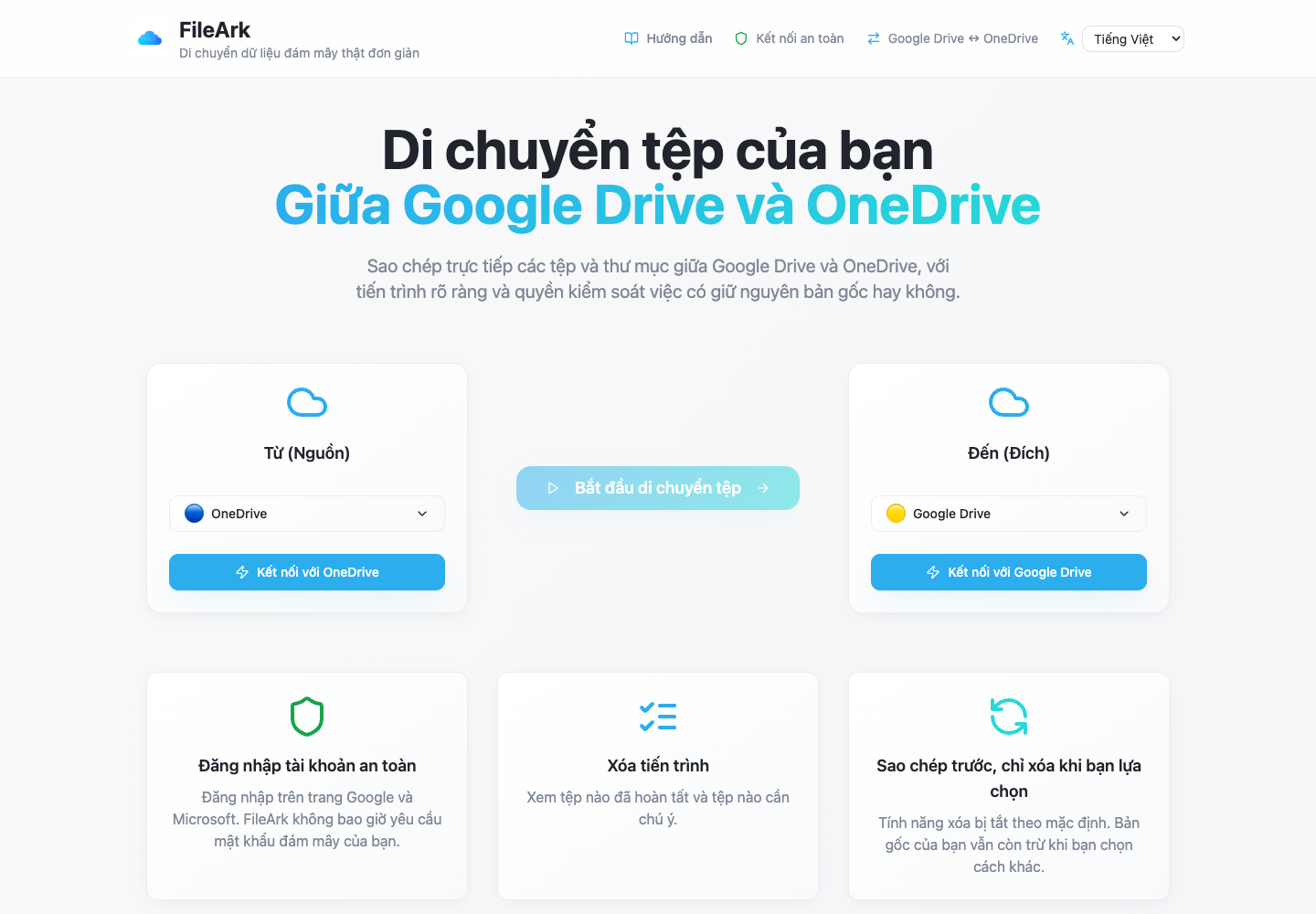
Bạn kết nối hai tài khoản và bắt đầu chuyển trong FileArk. Từ thời điểm đó, FileArk đọc các tệp từ OneDrive và gửi chúng tới Google Drive trực tuyến. Máy tính xách tay hoặc điện thoại của bạn có thể ngắt kết nối mà không mang theo dữ liệu tập tin.
Bạn có thể quay lại sau để xem có bao nhiêu tệp đã được tìm thấy, bao nhiêu tệp đã hoàn thành và những tệp nào cần thử lại. Các tệp đã hoàn thành không cần phải bắt đầu lại vì một mục bị lỗi.
Những điều cần kiểm tra trước khi chuyển khoản lớn
- Đảm bảo bạn đã kết nối đúng tài khoản Microsoft và Google.
- Kiểm tra xem Google Drive có đủ dung lượng trống cho tài khoản OneDrive hay không.
- Xóa các bản tải xuống cũ hoặc bản sao mà bạn biết là mình không cần.
- Duy trì hoạt động của cả hai gói bộ nhớ cho đến khi bản sao được xem xét.
- Bắt đầu bằng việc tắt tính năng xóa nguồn.
Tại sao một số lần chuyển mất nhiều thời gian hơn những lần khác
Tổng kích thước quan trọng nhưng số lượng tệp cũng quan trọng. Năm mươi nghìn tệp nhỏ có thể mất nhiều thời gian hơn một vài video lớn vì mỗi tệp phải được tìm, tạo và kiểm tra riêng biệt.
Google hoặc Microsoft cũng có thể làm chậm các yêu cầu lặp lại trong một thời gian. FileArk ghi lại tiến trình để có thể thử lại một vấn đề tạm thời mà không phải vứt bỏ công việc đã hoàn thành.
Cách FileArk kiểm tra mọi tệp được chuyển
Chỉ thanh tiến trình là không đủ. FileArk kiểm tra từng tệp tại ba điểm riêng biệt để quá trình tải lên bị dừng hoặc chưa hoàn tất không được tính là hoàn tất.
- Kiểm tra đầu tiên: FileArk đọc tệp hoàn chỉnh từ OneDrive và ghi lại lượng dữ liệu mà nó nhận được.
- Kiểm tra lần thứ hai: Google Drive phải xác nhận rằng nó đã chấp nhận tải lên.
- Kiểm tra lần thứ ba: FileArk tìm thấy tệp mới trong Google Drive và so sánh kích thước của tệp đó với tệp được gửi.
Sao chép trước. Quyết định xóa sau.
Lần chuyển đầu tiên an toàn nhất là bản sao. Theo mặc định, hộp “Xóa tệp khỏi nguồn” bị tắt nên các bản gốc vẫn ở trong OneDrive trong khi bạn kiểm tra bản sao mới trong Google Drive.
Sau khi FileArk hoàn tất, hãy so sánh các thư mục quan trọng và tự mở tệp. Nếu hài lòng, bạn có thể tự xóa bản gốc OneDrive. Nếu bạn sử dụng tùy chọn xóa tự động của FileArk trong lần chuyển sau, FileArk chỉ xóa bản gốc sau khi vượt qua quá trình kiểm tra đích.
Câu hỏi thường gặp
Điều này có sử dụng dữ liệu internet tại nhà của tôi không?
Thiết bị của bạn sử dụng một lượng nhỏ dữ liệu để mở FileArk và xem tiến trình. Nội dung tệp tự di chuyển trực tuyến giữa FileArk và các dịch vụ lưu trữ chứ không phải qua thiết bị của bạn.
FileArk có thể di chuyển hàng trăm gigabyte không?
Có, miễn là Google Drive có đủ dung lượng trống và cả hai tài khoản vẫn được kết nối. Một số lượng lớn tệp có thể mất thời gian, vì vậy hãy sử dụng trang tiến trình thay vì mong đợi thời gian hoàn thành cố định.
Điều gì xảy ra nếu một tệp bị lỗi?
Mục không thành công được ghi lại để có thể xem lại hoặc thử lại. Các tập tin đã hoàn thành vẫn được hoàn thành.