OneDrive full · No computer space · Cho khoảnh khắc “mọi thứ đều trọn vẹn”
OneDrive đã đầy và máy tính của bạn không còn dung lượng: Bạn có thể làm gì?
OneDrive đang cảnh báo bạn rằng bộ nhớ đã đầy. Máy tính xách tay của bạn cũng gần đầy. Tải xuống hàng trăm gigabyte không phải là một kế hoạch trốn thoát thực tế—và bạn không cần phải trở thành kỹ sư di chuyển để bảo vệ các tệp của mình.
Cập nhật ; 13 phút đọc.
Câu trả lời ngắn gọn
Bạn có thể sao chép OneDrive trực tiếp vào Google Drive mà không cần lưu trữ thư viện trên máy tính. Với FileArk, trình duyệt của bạn bắt đầu công việc, FileArk quét tài khoản và kiểm tra dung lượng đích, đồng thời nhân viên trực tuyến chuyển và xác minh từng tệp. Tắt tính năng xóa nguồn để OneDrive vẫn là bản sao an toàn của bạn trong khi bạn kiểm tra Google Drive.
Cái bẫy: cả OneDrive và máy tính đều đầy
Điều này thường xảy ra dưới dạng một chuỗi các vấn đề nhỏ. OneDrive ngừng đồng bộ ảnh mới. Windows yêu cầu bạn giải phóng không gian. Kho lưu trữ video gia đình, thư mục công việc cũ, bản sao lưu điện thoại và tài liệu nhiều năm được trộn lẫn với nhau. Bạn muốn di chuyển chúng, nhưng phương pháp rõ ràng là phải tải xuống mọi thứ trước—và không có nơi nào để đặt nó.
Ngay cả khi có sẵn ổ đĩa ngoài, việc di chuyển thủ công sẽ biến máy tính của bạn thành máy chủ truyền tải. Mỗi byte phải tải xuống, chiếm bộ nhớ cục bộ và tải lên lại. Máy tính phải luôn hoạt động, mạng phải ổn định và bạn phải tìm ra thư mục nào đã hoàn thành sau bất kỳ gián đoạn nào.
Đối với một số thư mục, điều đó có thể chấp nhận được. Đối với hàng trăm gigabyte hoặc tài khoản một terabyte, nó sẽ trở thành hoạt động xử lý dữ liệu trong thời gian dài. Phần nguy hiểm là không bấm Download. Vài ngày sau, nó chứng minh rằng đích đến chứa bản sao đầy đủ và chính xác.
Di chuyển từ đám mây này sang đám mây khác không cần máy tính xách tay của bạn để chứa thư viện

Trong quá trình di chuyển FileArk, trình duyệt của bạn là bảng điều khiển chứ không phải là ống dữ liệu. Nó ghi lại hướng đi, kết nối các tài khoản được ủy quyền, hiển thị thông tin lưu trữ và cho phép bạn theo dõi tiến trình. Tải trọng tệp được đọc và ghi bởi nhân viên di chuyển trực tuyến.
Điều đó có nghĩa là việc đóng tab sẽ không hủy công việc được xếp hàng đúng cách và tốc độ tải lên tại nhà của bạn không xác định hàng trăm gigabyte có thể rời khỏi OneDrive nhanh như thế nào. Môi trường làm việc—không phải máy tính xách tay của bạn—cung cấp không gian tạm thời có giới hạn cho các tệp riêng lẻ lớn.
FileArk kiểm tra năng lực tạm thời của nhân viên trước khi dàn dựng một đối tượng lớn. Các đối tượng nhỏ hơn được xử lý trong bộ nhớ, trong khi các đối tượng lớn hơn sử dụng tệp công việc tạm thời sẽ bị xóa sau khi mục đó kết thúc. Một công nhân không có đủ dự trữ sẽ thất bại trong nỗ lực thay vì lấp đầy đĩa của nó và giả vờ như tệp đã hoàn thành.
Trước khi di chuyển: làm cho điểm đến trở nên nhàm chán và dễ đoán
- Xác nhận rằng Google Drive là tài khoản bạn dự định tiếp tục sử dụng.
- Đảm bảo Google Drive có nhiều dung lượng trống hơn các tệp được chọn từ OneDrive. FileArk lặp lại việc kiểm tra dung lượng này sau khi quét.
- Tạm dừng việc sắp xếp lại và đổi tên chính trong OneDrive trong khi kho lưu trữ đang được tạo.
- Để lại “Xóa tệp khỏi nguồn” trong lần chạy đầu tiên.
- Sử dụng thư mục Đã di chuyển mới để nội dung được chuyển không trộn lẫn với các tệp đích không liên quan.
- Duy trì hoạt động của cả hai gói đăng ký trong suốt thời gian xem xét; không có kế hoạch hủy bỏ trong cùng ngày với việc di chuyển.
Di chuyển OneDrive sang Google Drive mà không cần lấp đầy máy tính
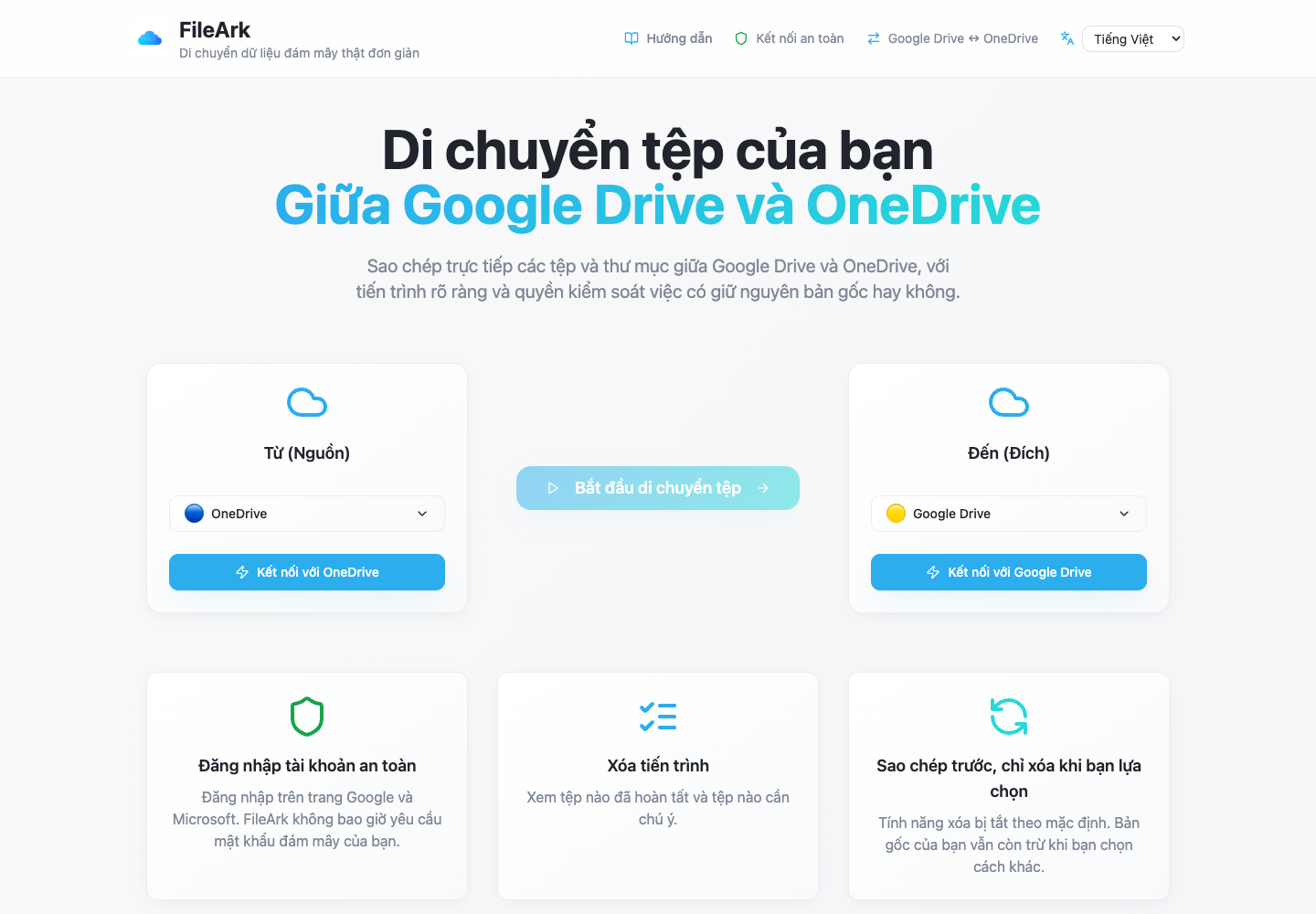
Đặt OneDrive là Từ
Chọn OneDrive làm nguồn và Google Drive làm đích. Hướng quan trọng: FileArk đọc từ tài khoản đầu tiên và chỉ ghi vào tài khoản thứ hai.
Ủy quyền cho cả hai nhà cung cấp
Hoàn tất ủy quyền của Microsoft và Google trên màn hình đăng nhập của riêng họ. FileArk sử dụng các khoản cấp quyền truy cập có được; nó không cần mật khẩu nhà cung cấp của bạn.
Xem lại bộ nhớ trực tiếp
Kiểm tra dung lượng đã sử dụng của OneDrive và dung lượng còn lại của Google Drive. Nếu tổng số tệp được quét vượt quá hạn ngạch đích hữu hạn thì máy quét sẽ không thành công trước khi xuất bản tác vụ truyền tệp.
Chọn sao chép, không xóa
Giữ tính năng xóa nguồn bị vô hiệu hóa. Điều này sẽ bảo tồn OneDrive dưới dạng dự phòng trong khi bản sao lớn chạy và trong khi bạn xem lại kết quả.
Bắt đầu một lần và theo dõi
Máy quét tạo bản kiểm kê và xếp hàng một mục công việc lâu bền vào mỗi tệp. Bạn có thể quay lại trang tiến trình sau; máy tính không còn mang dữ liệu nữa.
Điều gì xảy ra nếu có thứ gì đó ngắt kết nối giữa chừng?
API đám mây điều tiết, mã thông báo hết hạn, đặt lại mạng và khởi động lại quy trình. Một cuộc di cư đáng tin cậy phải mong đợi những sự kiện đó. FileArk sử dụng hàng đợi lâu dài và thông báo liên tục, đồng thời nhân viên chỉ xác nhận tệp sau khi quá trình xử lý và trạng thái lưu giữ kết thúc.
Nếu một nhân viên dừng lại trước khi xác nhận, hàng đợi có thể phân phối lại mặt hàng đó. Bản ghi cơ sở dữ liệu làm cho hoạt động trở nên bình thường: một tệp được xác minh đầy đủ bị bỏ qua, trong khi quá trình tải lên bị gián đoạn có thể được khôi phục bằng danh tính đích của nó và được kiểm tra lại. Những nỗ lực nhất thời bị giới hạn; một mục vẫn bị lỗi vẫn hiển thị là Thất bại thay vì biến mất trong vòng lặp thử lại vô tận.
Điều này khác với việc tải xuống trình duyệt trong đó bằng chứng duy nhất có thể là một ZIP không đầy đủ. Bản ghi quét, các hàng trên mỗi tệp, số lần thử, ID đích, kết quả xác minh và dấu thời gian tạo ra một dấu vết kiểm tra tồn tại trong phiên trình duyệt.
“Đã tải lên” không giống như “đã đến đúng”

Đối với mỗi tệp, nhân viên tính toán SHA-256 dựa trên tải trọng nguồn chính xác mà nó sẽ tải lên. Điều này quan trọng đối với các định dạng gốc của Google và các trường hợp khác trong đó bản trình bày có thể chuyển nhượng có thể khác với siêu dữ liệu của nhà cung cấp.
Sau khi tải lên, FileArk lưu ID đối tượng đích mới. Nó kiểm tra kích thước đích, đọc lại đối tượng chính xác đó bằng ID, tính toán một bản tóm tắt SHA-256 khác và so sánh hai giá trị. Chỉ sau đó, nó mới đặt tệp thành Đã tải lên với dấu thời gian đã xác minh và xác nhận thông báo hàng đợi của nó.
Hàng cơ sở dữ liệu không bị xóa sau khi thành công. Nó vẫn là tiến độ và hồ sơ xác minh. Nếu số byte hoặc thông báo không khớp thì nguồn sẽ được giữ lại và mục được thử lại hoặc hiển thị là không thành công.
Những điều cần kiểm tra sau bản sao OneDrive rất lớn
- Xác nhận không có mục nào bị lỗi hoặc điều tra từng lỗi riêng lẻ.
- So sánh các thư mục dự kiến và tổng số, hãy nhớ rằng số lượng bộ nhớ trên toàn dịch vụ có thể bao gồm nội dung nằm ngoài phạm vi đã di chuyển.
- Mở tài liệu cũ và mới, video lớn, kho lưu trữ, ảnh, tên tệp Unicode và các thư mục được lồng sâu.
- Kiểm tra các tệp quan trọng về mặt cảm xúc hoặc tài chính thay vì chỉ lấy mẫu các thư mục dễ dàng gần đây.
- Tạo lại các liên kết và quyền chia sẻ khi cần thiết; đó là những dịch vụ cụ thể và không giống với nội dung tệp.
- Giữ nguyên OneDrive trong khoảng thời gian trùng lặp trước khi đưa ra quyết định xóa hoặc đăng ký riêng.
Câu hỏi thường gặp
Tôi có cần đủ dung lượng máy tính cho toàn bộ OneDrive của mình không?
Không. Nhân viên trực tuyến của FileArk đảm nhận trọng tải tệp. Trình duyệt của bạn khởi động và giám sát công việc nên máy tính của bạn không cần lưu trữ thư viện.
Tôi có thể đóng máy tính xách tay của mình sau khi khởi động không?
Có, sau khi công việc đã được chấp nhận và xếp hàng. Máy quét trực tuyến và công nhân tiếp tục hoạt động độc lập. Quay lại sau để xem xét tiến độ và thất bại.
Điều gì sẽ xảy ra nếu một tệp lớn hơn đĩa trống của nhân viên?
Nhân viên kiểm tra dung lượng trống tạm thời cộng với dung lượng dự trữ trước khi sắp xếp một tệp lớn. Một công nhân không đủ năng lực đã thất bại trong nỗ lực một cách an toàn; nó không đánh dấu tập tin đã được xác minh.
Bản gốc OneDrive của tôi có bị xóa không?
Không phải khi tính năng xóa nguồn bị tắt, đây là cài đặt được khuyến nghị cho lần chạy đầu tiên. Ngay cả khi được kích hoạt có chủ ý, việc xóa chỉ xảy ra sau khi xác minh kích thước đích và SHA-256.
FileArk có di chuyển các liên kết chia sẻ OneDrive không?
Không. Nội dung tệp và đường dẫn thư mục có thể được sao chép nhưng các liên kết chia sẻ, quyền, nhận xét và lịch sử phiên bản của Microsoft cần được xem xét riêng trong Google Drive.