Google Drive → OneDrive · Hướng dẫn từng bước đơn giản
Cách chuyển Google Drive sang OneDrive vào năm 2026 (Từng bước)
Chuyển sang Microsoft 365 không có nghĩa là phải xây dựng lại mọi thư mục bằng tay hoặc để máy tính tải tệp lên trong nhiều ngày.
Cập nhật ; 9 phút đọc.
Câu trả lời ngắn gọn
Với FileArk, chọn Google Drive làm nguồn và OneDrive làm đích, đăng nhập vào cả hai tài khoản, kiểm tra dung lượng trống và bắt đầu sao chép. Quá trình truyền tiếp tục trực tuyến ở chế độ nền và không sử dụng kết nối Internet ở nhà hoặc văn phòng của bạn để truyền tệp.
Tại sao mọi người chuyển từ Google Drive sang OneDrive
Bạn có thể đang bắt đầu gói Microsoft 365, gia nhập một công ty sử dụng OneDrive, kết hợp các tài khoản hoặc lưu giữ các tệp gia đình ở một nơi. Mục tiêu rất đơn giản: mang các thư mục và tập tin đi khắp nơi mà không làm mất dấu vết của chúng.
Một Google Drive đầy đủ có thể chứa hàng nghìn tệp thông thường cũng như Google Tài liệu, Trang tính và Trang trình bày. Tải xuống mọi thứ bằng tay có thể lấp đầy máy tính, sử dụng rất nhiều lưu lượng truy cập Internet và khiến bạn không chắc chắn về những gì đã hoàn thành.
Điều gì xảy ra với Google Tài liệu, Trang tính và Trang trình bày
Các loại tài liệu của riêng Google cần phải trở thành tệp thông thường trước khi OneDrive có thể lưu trữ chúng. FileArk biến Google Docs thành tệp PDF, Google Sheets thành tệp XLSX, Google Slides thành tệp PDF và Google Draws thành hình ảnh PNG.
Mở các tệp đã chuyển đổi quan trọng sau khi di chuyển. Tệp PDF giữ cho nội dung dễ đọc nhưng không giống như tệp Google Tài liệu có thể chỉnh sửa. Nếu bạn cần một định dạng có thể chỉnh sửa khác cho công việc kinh doanh, hãy lập kế hoạch riêng cho nó.
Cách chuyển Google Drive sang OneDrive bằng FileArk
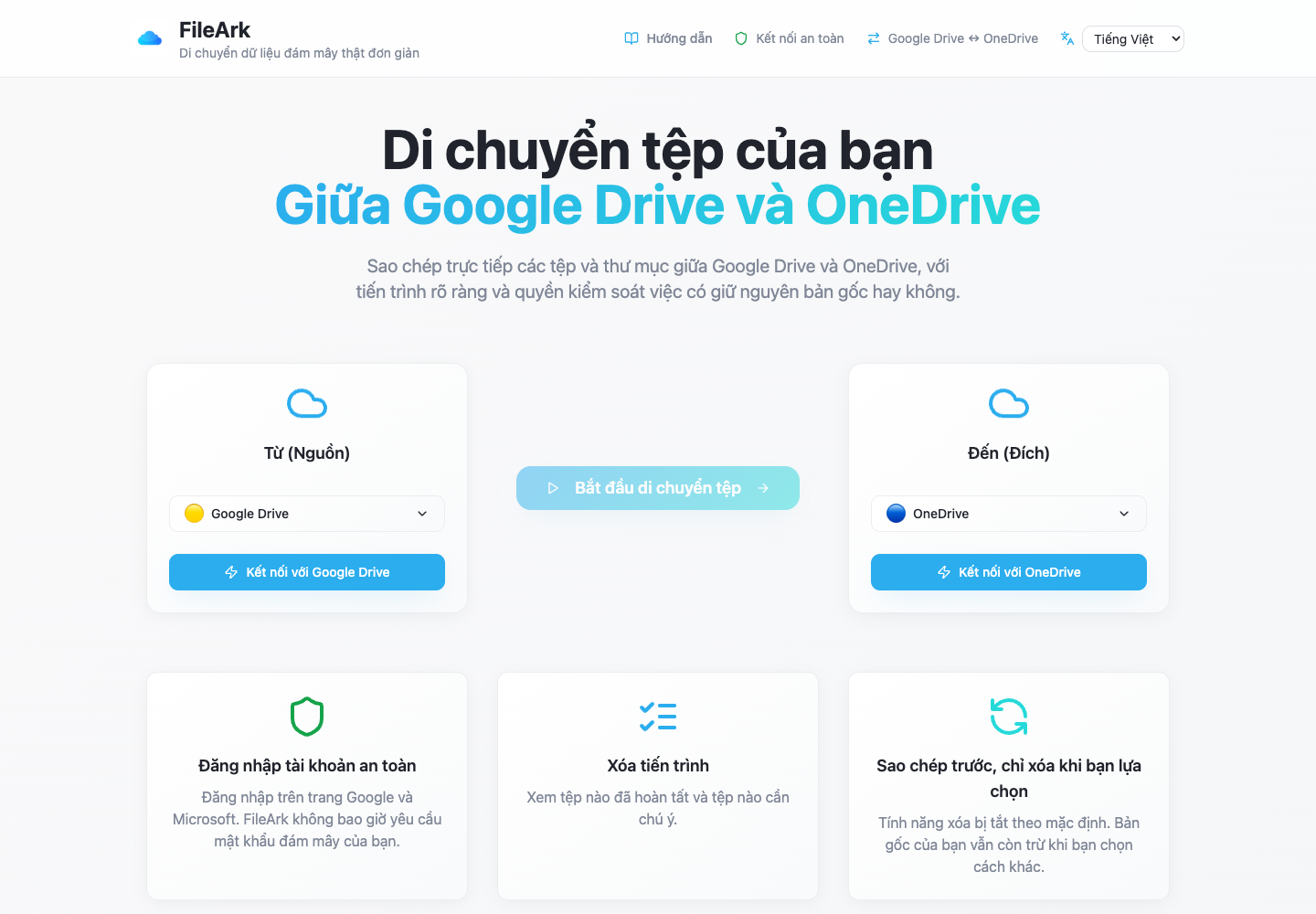
Chọn hướng
Trong Từ, chọn Google Drive. Bên dưới Tới, chọn OneDrive. Điều này cho FileArk biết nên sao chép từ tài khoản nào và tài khoản nào sẽ nhận tệp.
Kết nối tài khoản của bạn
Sử dụng trang đăng nhập Google và Microsoft. Bạn đăng nhập trực tiếp với các công ty đó; FileArk không bao giờ yêu cầu bạn nhập mật khẩu Google hoặc Microsoft vào FileArk.
Kiểm tra khoảng trống
FileArk hiển thị dung lượng đã sử dụng và dung lượng còn trống trong cả hai tài khoản. Nó so sánh dung lượng trong Google Drive với dung lượng trống trong OneDrive và ngăn bạn bắt đầu khi đích đến quá nhỏ.
Chọn nơi lưu trữ tệp
Theo mặc định, FileArk đặt bản sao vào trong thư mục Đã di chuyển mới. Điều này sẽ giữ các tệp được chuyển cùng nhau và tránh trộn chúng với các tệp đã có trong thư mục gốc của OneDrive.
Tiếp tục tắt thao tác xóa cho bản sao đầu tiên
Bỏ chọn “Xóa tệp khỏi nguồn”. Các tệp Google Drive của bạn vẫn được giữ nguyên trong khi bạn xem lại bản sao OneDrive.
Bắt đầu và quay lại sau
FileArk quét các thư mục, chuyển tệp ở chế độ nền và hiển thị những gì đã hoàn thành hoặc không thành công. Bạn có thể đóng trình duyệt; máy tính của bạn không mang các tập tin.
Cách FileArk kiểm tra mọi tệp được chuyển
Chỉ thanh tiến trình là không đủ. FileArk kiểm tra từng tệp tại ba điểm riêng biệt để quá trình tải lên bị dừng hoặc chưa hoàn tất không được tính là hoàn tất.
- Kiểm tra đầu tiên: FileArk đọc tệp hoàn chỉnh từ Google Drive và ghi lại lượng dữ liệu mà nó nhận được.
- Kiểm tra lần thứ hai: OneDrive phải xác nhận rằng nó đã chấp nhận tải lên.
- Kiểm tra lần thứ ba: FileArk tìm thấy tệp mới trong OneDrive và so sánh kích thước của tệp đó với tệp được gửi.
Sao chép trước. Quyết định xóa sau.
Lần chuyển đầu tiên an toàn nhất là bản sao. Theo mặc định, hộp “Xóa tệp khỏi nguồn” bị tắt nên các bản gốc vẫn ở trong Google Drive trong khi bạn kiểm tra bản sao mới trong OneDrive.
Sau khi FileArk kết thúc, hãy so sánh các thư mục quan trọng và tự mở tệp. Nếu hài lòng, bạn có thể tự mình xóa bản gốc Google Drive. Nếu bạn sử dụng tùy chọn xóa tự động của FileArk trong lần chuyển sau, FileArk chỉ xóa bản gốc sau khi vượt qua quá trình kiểm tra đích.
Những gì cần kiểm tra riêng
Chia sẻ liên kết, nhận xét, phiên bản cũ và quy tắc của công ty không tự động trở thành cài đặt OneDrive phù hợp. Nội dung tệp có thể di chuyển trong khi cách mọi người truy cập nó thay đổi.
Xem các thư mục được chia sẻ quan trọng sau khi sao chép. Chia sẻ lại chúng từ OneDrive và xác nhận rằng đúng người có thể mở chúng.
Câu hỏi thường gặp
Tôi có thể chuyển Google Drive sang OneDrive mà không cần tải xuống mọi thứ không?
Có. FileArk mang các tập tin trực tuyến ở chế độ nền. Chúng không di chuyển qua máy tính của bạn hoặc sử dụng kết nối Internet của bạn để truyền tệp.
Tôi có thể đóng trình duyệt của mình trong quá trình chuyển không?
Có. Sau khi quá trình chuyển bắt đầu, nó sẽ tiếp tục ở chế độ nền. Quay lại FileArk sau để xem tiến trình và mọi tệp cần chú ý.
FileArk có xóa các tệp trên Google Drive của tôi không?
Không, trừ khi bạn cố tình bật tùy chọn xóa. Nó được tắt theo mặc định. Để có kết quả an toàn nhất, hãy sao chép trước, tự kiểm tra các tệp và chỉ sau đó mới quyết định những gì cần xóa.